Cara Membuat Menu di WordPress untuk Pemula, Lengkap dengan Submenu
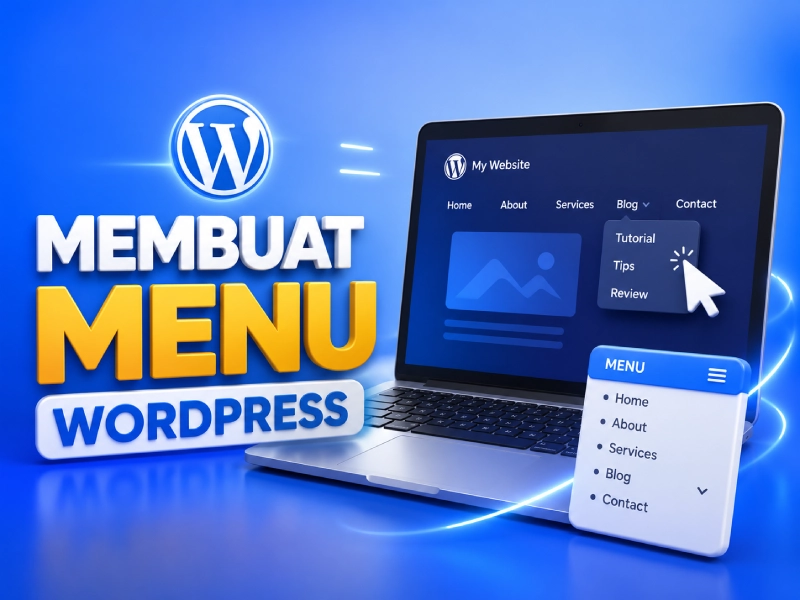
Setelah membuat halaman di WordPress, langkah berikutnya adalah menyusun menu agar pengunjung dapat menemukan informasi dengan mudah.
Namun, banyak pengguna WordPress pemula masih bingung saat ingin membuat menu. Bahkan, sebagian pengguna tidak menemukan menu Appearance → Menus karena menggunakan tema WordPress yang berbeda.
Oleh karena itu, panduan ini akan menunjukkan cara membuat menu di WordPress, membuat submenu, dan mengatasi masalah yang sering terjadi.
Sebelum Membuat Menu, Kenali Jenis Tampilan WordPress Anda
Sebelum mulai, pastikan Anda mengetahui jenis tema yang digunakan karena langkah pengaturannya bisa berbeda.
Tema Klasik (Appearance → Menus)
Jika Anda menggunakan tema klasik, biasanya tersedia menu:
Dashboard → Appearance → MenusSebagian besar tema WordPress masih menggunakan metode ini sehingga proses pengaturannya cukup mudah.
Block Theme (Site Editor)
Sementara itu, tema WordPress terbaru menggunakan sistem Full Site Editing (FSE).
Pada tema jenis ini, Anda tidak akan menemukan menu Appearance → Menus. Sebagai gantinya, WordPress menyediakan Navigation Block di dalam Site Editor.
Jika Anda menggunakan tema seperti Twenty Twenty-Four atau tema berbasis block lainnya, ikuti panduan pada bagian khusus Block Theme di bawah nanti.
Cara Membuat Menu di WordPress Melalui Appearance → Menus
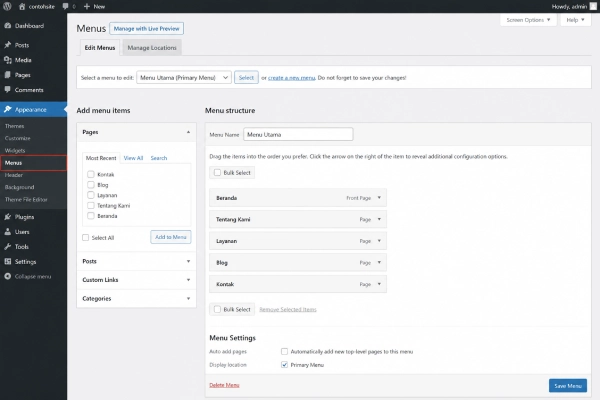
Metode ini merupakan cara yang paling umum digunakan.
Membuat Menu Baru dan Menambahkan Halaman
- Login ke Dashboard WordPress.
- Pilih Appearance → Menus.
- Klik Create a New Menu.
- Beri nama menu, misalnya:
- Menu Utama
- Header Menu
- Navigasi Website
- Klik Create Menu.
- Pada bagian kiri, centang halaman yang ingin ditampilkan.
- Klik Add to Menu.
- Setelah semua halaman masuk, klik Save Menu.
Sebagai contoh, Anda dapat menambahkan halaman:
- Home
- Blog
- Tentang Kami
- Kontak
Struktur sederhana seperti ini sudah cukup untuk sebagian besar website.
Mengatur Urutan Menu
Setelah halaman masuk ke menu, Anda dapat mengatur urutannya dengan metode drag-and-drop.
Misalnya:
- Home
- Tentang Kami
- Layanan
- Blog
- Kontak
Susunan tersebut biasanya lebih nyaman digunakan pengunjung dibanding urutan acak.
Menampilkan Menu di Header Website
Setelah menu selesai dibuat, jangan lupa menentukan lokasinya.
Biasanya tersedia pilihan seperti:
- Primary Menu
- Main Menu
- Header Menu
- Top Menu
Pada beberapa tema populer seperti Astra, Kadence, dan GeneratePress, lokasi menu biasanya menggunakan nama Primary Menu atau Main Navigation. Oleh karena itu, jika menu tidak muncul setelah disimpan, pastikan Anda memilih lokasi yang benar sesuai tema yang digunakan.
Jika Anda sedang mencari tampilan yang lebih profesional, lihat juga rekomendasi tema WordPress premium yang cocok untuk website bisnis maupun blog.
Sebelum mengatur menu, pastikan tema website sudah terpasang dengan benar. Jika belum, Anda bisa mengikuti panduan cara install tema WordPress terlebih dahulu.
Cara Membuat Submenu (Dropdown Menu) di WordPress
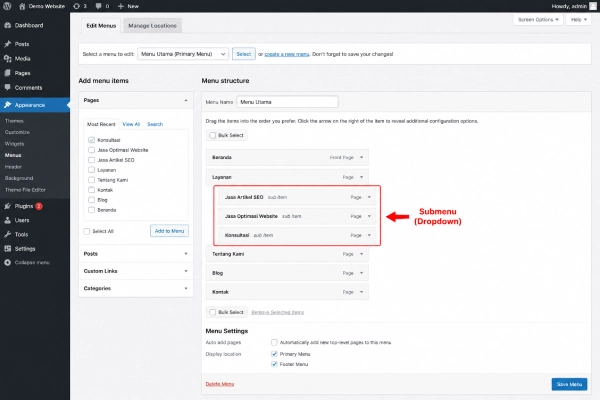
Selain menu utama, Anda juga dapat membuat submenu atau dropdown menu. Fitur ini sangat berguna jika website memiliki banyak halaman.
Membuat Submenu dari Halaman
Misalnya Anda memiliki struktur berikut:
- Layanan
- Jasa Artikel SEO
- Jasa Optimasi Website
- Konsultasi WordPress
Caranya:
- Tambahkan semua halaman ke menu.
- Geser halaman anak sedikit ke kanan di bawah menu utama.
- Simpan perubahan.
WordPress akan otomatis mengubahnya menjadi submenu.
Contoh Struktur Menu yang Rapi
Website jasa:
- Home
- Layanan
- Artikel SEO
- Desain Website
- Konsultasi
- Blog
- Kontak
Blog Pribadi:
- Home
- Artikel
- Tentang Saya
- Kontak
Website toko online:
- Home
- Produk
- Tema WordPress
- Plugin WordPress
- Blog
- Hubungi Kami
Dengan struktur yang rapi, pengunjung dapat menemukan informasi lebih cepat.
Cara Membuat Menu pada WordPress Block Theme
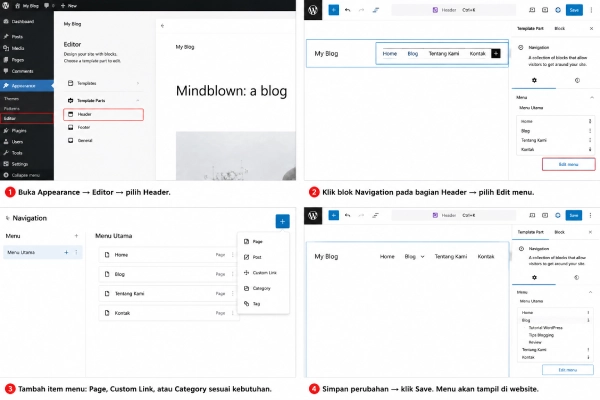
Jika Anda menggunakan tema berbasis Full Site Editing, langkahnya sedikit berbeda.
Membuka Navigation Block
- Login ke Dashboard.
- Pilih Appearance → Editor.
- Buka bagian Header.
- Klik Navigation Block.
Di sinilah WordPress menyimpan menu navigasi pada Block Theme.
Menambahkan Halaman ke Navigation Block
Klik tombol + lalu pilih:
- Page
- Custom Link
- Category
Setelah itu tambahkan item yang ingin ditampilkan.
Menyimpan dan Menampilkan Menu
Setelah selesai mengatur navigasi:
- Klik Save.
- Konfirmasi perubahan.
- Buka website untuk memastikan menu tampil dengan benar.
Langkah ini sering terlupakan sehingga pengguna mengira menu gagal dibuat.
Cara Menambahkan Kategori ke Menu WordPress
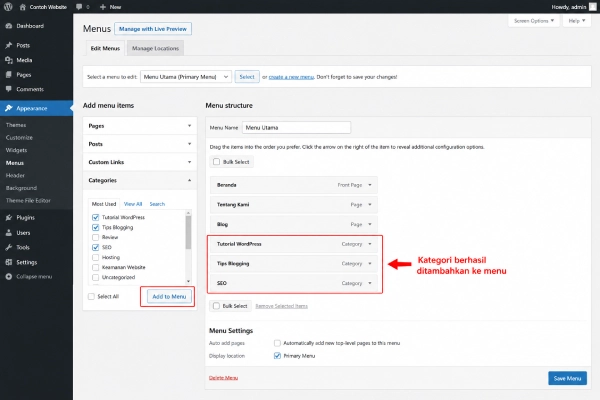
Selain halaman, WordPress juga memungkinkan Anda menambahkan kategori ke dalam menu. Fitur ini sangat berguna untuk website blog karena pengunjung dapat langsung menuju kumpulan artikel berdasarkan topik tertentu.
Langkah-langkah:
- Masuk ke Appearance → Menus.
- Pada bagian kiri, buka tab Categories.
- Pilih kategori yang ingin ditampilkan.
- Klik Add to Menu.
- Klik Save Menu.
Contoh kategori blog:
- WordPress
- Plugin
- Theme
- Hosting
Dengan cara ini, pengunjung dapat menemukan artikel berdasarkan topik yang mereka cari.
Cara Menambahkan Custom Link ke Menu
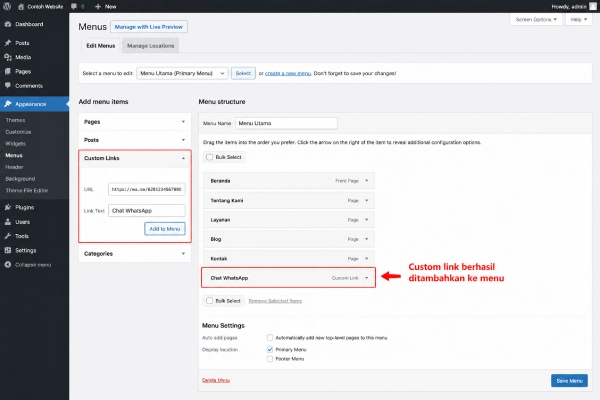
Selain halaman, WordPress juga memungkinkan Anda menambahkan tautan khusus.
Menambahkan Link WhatsApp
Contoh format:
https://wa.me/628123456789Setelah ditambahkan ke menu, pengunjung dapat langsung menghubungi Anda melalui WhatsApp.
Fitur ini sangat berguna untuk website bisnis, jasa, dan UMKM.
Menambahkan Link Eksternal
Anda juga dapat menambahkan:
- Marketplace
- Landing page
- Website partner
- Halaman afiliasi
Namun, gunakan seperlunya agar navigasi tetap fokus.
Cara Membuat Menu Footer di WordPress
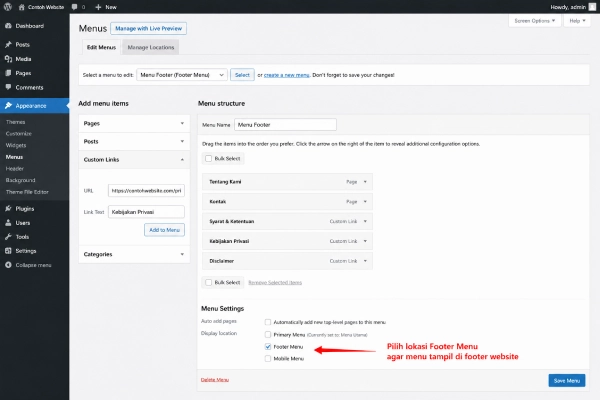
Selain menu header, Anda juga dapat menampilkan menu di bagian footer website. Menu footer biasanya digunakan untuk menampilkan halaman tambahan seperti Kebijakan Privasi, Disclaimer, Syarat dan Ketentuan, atau Kontak.
Langkah-langkah:
- Masuk ke Appearance → Menus.
- Buat menu baru atau gunakan menu yang sudah ada.
- Pilih lokasi Footer Menu.
- Klik Save Menu.
Jika tema yang digunakan mendukung footer menu, navigasi akan langsung tampil pada bagian bawah website.
Kesalahan yang Sering Terjadi Saat Membuat Menu WordPress
Berikut beberapa masalah yang paling sering dialami pengguna WordPress.
Menu Tidak Muncul di Website
Penyebab paling umum:
- Belum memilih lokasi menu.
- Tema belum mendukung lokasi tersebut.
- Cache website belum diperbarui.
Solusinya, periksa kembali pengaturan lokasi menu lalu bersihkan cache.
Perubahan Menu Tidak Tersimpan
Biasanya terjadi karena:
- Lupa menekan tombol Save Menu.
- Konflik plugin.
- Koneksi internet terputus saat menyimpan.
Cobalah menyimpan ulang setelah menonaktifkan plugin yang mencurigakan.
Submenu Tidak Berfungsi
Masalah ini sering muncul karena posisi submenu tidak digeser ke kanan. Pastikan item submenu berada tepat di bawah menu induknya.
Menu Berantakan di Tampilan Mobile
Beberapa tema menampilkan menu mobile secara berbeda.
Karena itu, selalu cek hasilnya melalui:
- Smartphone
- Tablet
- Desktop
Dengan cara tersebut, Anda bisa memastikan navigasi tetap nyaman digunakan di semua perangkat.
FAQ Seputar Menu WordPress
1. Apakah Bisa Membuat Lebih dari Satu Menu?
Bisa. Anda dapat membuat menu untuk header, footer, sidebar, atau area lainnya sesuai dukungan tema.
2. Bagaimana Cara Menambahkan Kategori ke Menu?
Masuk ke Appearance → Menus lalu pilih tab Categories. Setelah itu tambahkan kategori yang diinginkan ke menu.
3. Apakah Menu Bisa Ditampilkan di Footer?
Bisa. Namun, tema yang digunakan harus menyediakan lokasi footer menu.
4. Mengapa Appearance → Menus Tidak Ada?
Biasanya karena Anda menggunakan Block Theme yang memakai Site Editor dan Navigation Block.
Selain mengatur navigasi, Anda juga dapat menambahkan berbagai fitur baru melalui plugin. Jika masih baru menggunakan WordPress, pelajari terlebih dahulu cara install plugin WordPress untuk pemula.
Kesimpulan
Membuat menu di WordPress tidaklah sulit jika Anda mengetahui lokasi pengaturannya. Setelah menu dan submenu berhasil dibuat, pastikan navigasi website tetap sederhana agar pengunjung dapat menemukan informasi dengan lebih mudah.
Tagged with:
Block ThemeCustom Link WordPressMenu FooterMenu WordPressNavigasi WebsiteSubmenu WordPresstutorial wordpresswordpress pemula
Membagikan panduan WordPress, plugin, themes, hosting, dan berbagai tips website modern yang mudah dipahami untuk pemula Indonesia.
You might also like


 Coding
 Digital Insight
 Hosting
 Plugins
 Review Tools
 Themes
 WordPress