Cara Menambah User di WordPress: Admin, Editor, atau Author?
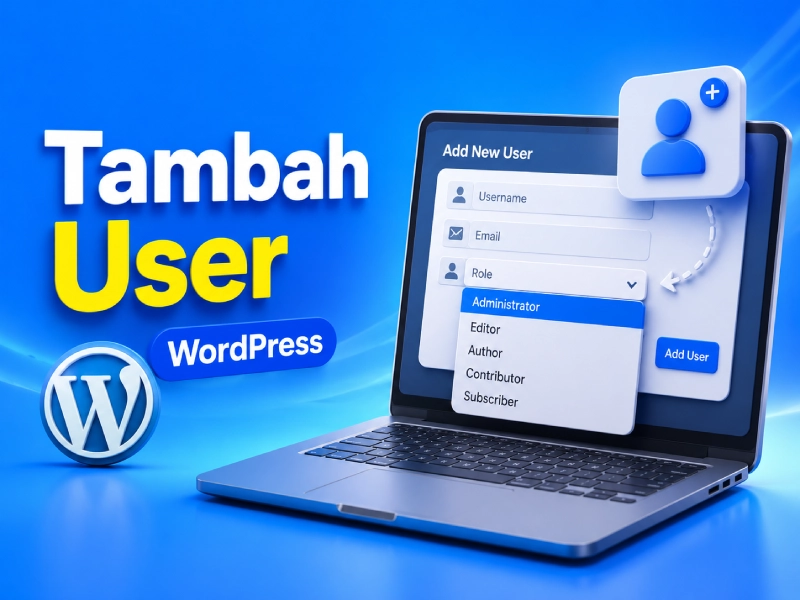
Mengelola website WordPress sering kali tidak dilakukan sendirian. Seiring berkembangnya website, Anda mungkin perlu menambahkan penulis, editor, tim konten, atau bahkan klien ke dalam dashboard WordPress. Namun, banyak pemula masih bingung saat memilih role karena setiap pengguna memiliki hak akses yang berbeda.
Jika Anda memberikan role yang salah, pengguna lain bisa mengubah pengaturan website, menghapus konten, atau mengakses area yang seharusnya tidak mereka kelola. Oleh karena itu, sebelum menambahkan user baru, penting untuk memahami perbedaan setiap role yang tersedia di WordPress.
Apa Itu User dan Role di WordPress?
WordPress memungkinkan beberapa orang mengakses satu website menggunakan akun yang berbeda. WordPress menggunakan istilah user untuk akun pengguna dan role untuk menentukan hak akses setiap akun.
Dengan sistem role, WordPress dapat membatasi akses sesuai tugas masing-masing pengguna. Misalnya, seorang penulis hanya dapat membuat artikel, sedangkan administrator dapat mengelola seluruh website.
Karena itu, Anda tidak perlu memberikan akses penuh kepada semua orang yang bekerja di website Anda.
Perbedaan Administrator, Editor, Author, Contributor, dan Subscriber
Sebelum menambahkan user baru, pahami terlebih dahulu fungsi setiap role berikut.
Administrator
Administrator memiliki akses penuh ke website WordPress.
Pengguna dengan role ini dapat:
- Menambah dan menghapus user.
- Menginstal plugin.
- Mengganti tema.
- Mengubah pengaturan website.
- Mengelola seluruh konten.
Karena memiliki akses tertinggi, gunakan role Administrator hanya untuk pemilik website atau orang yang bertanggung jawab mengelola website. Sebagai contoh, jika Anda memiliki tim penulis, mereka biasanya tidak memerlukan akses Administrator karena role Author atau Editor sudah cukup untuk membuat dan mengelola konten.
Editor
Editor dapat mengelola seluruh konten website tanpa mengakses pengaturan utama WordPress.
Pengguna dengan role ini dapat:
- Membuat artikel baru.
- Mengedit artikel milik sendiri maupun orang lain.
- Menghapus artikel.
- Mengelola kategori dan tag.
Role ini cocok untuk website yang memiliki beberapa penulis. Dengan role Editor, seseorang dapat meninjau, mengedit, dan mempublikasikan artikel tanpa harus memiliki akses ke pengaturan website atau plugin.
Author
Author dapat membuat, mengedit, dan mempublikasikan artikel miliknya sendiri. Namun, Author tidak dapat mengedit artikel milik pengguna lain.
Role ini cocok untuk:
- Penulis tetap.
- Tim blog.
- Kontributor internal perusahaan.
Dalam banyak kasus, role Author merupakan pilihan terbaik untuk tim penulis. Mereka dapat membuat dan mempublikasikan artikel sendiri tanpa mengganggu konten milik pengguna lain.
Contributor
Contributor dapat menulis artikel, tetapi tidak dapat mempublikasikannya sendiri. Setelah menulis artikel, Contributor tidak dapat langsung mempublikasikannya. Sebaliknya, Editor atau Administrator harus meninjau artikel tersebut terlebih dahulu.
Role ini cocok untuk:
- Penulis tamu (guest writer).
- Kontributor eksternal.
- Freelancer penulis.
Subscriber
Subscriber memiliki akses paling terbatas.
Biasanya role ini digunakan pada:
- Website membership.
- Kursus online.
- Komunitas online.
- Website yang mewajibkan login pengguna.
Subscriber hanya dapat mengelola profil akunnya sendiri tanpa mengubah konten website.
Admin, Editor, atau Author? Role Mana yang Harus Dipilih?
Jika masih bingung memilih role, gunakan panduan berikut untuk menentukan hak akses yang sesuai dengan kebutuhan website Anda.
| Kebutuhan | Role yang Disarankan |
|---|---|
| Pemilik website | Administrator |
| Pengelola konten | Editor |
| Penulis artikel | Author |
| Penulis tamu | Contributor |
| Member website | Subscriber |
Jika masih ragu, hindari memberikan role Administrator kepada pengguna baru. Dalam sebagian besar website, role Author atau Editor sudah cukup untuk menjalankan tugas sehari-hari.
Untuk Pemilik Website
Gunakan role Administrator.
Role ini memberikan akses penuh untuk mengelola seluruh website, mulai dari pengaturan hingga manajemen pengguna. Namun, sebaiknya jumlah Administrator tidak terlalu banyak agar keamanan website tetap terjaga.
Untuk Penulis Artikel
Gunakan role Author.
Dengan role ini, penulis dapat membuat dan mempublikasikan artikelnya sendiri tanpa mengganggu konten pengguna lain. Selain lebih aman, pengelolaan website juga menjadi lebih terstruktur.
Untuk Website Membership atau Komunitas
Gunakan role Subscriber.
Role ini memungkinkan anggota login ke website tanpa memberikan akses ke area administrasi yang sensitif. Saat Anda menginstal plugin membership atau LMS, plugin tersebut dapat membuat role baru dengan hak akses yang berbeda dari role bawaan WordPress.
Cara Menambah User Baru di WordPress
Setelah memahami perbedaan setiap role, Anda dapat mulai menambahkan user baru.
Mengisi Data Pengguna
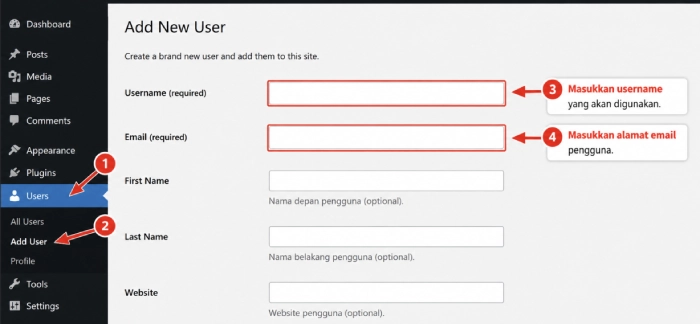
- Login ke dashboard WordPress.
- Buka menu Users → Add New User.
- Masukkan username yang akan digunakan.
- Masukkan alamat email pengguna.
- Isi nama depan dan nama belakang jika diperlukan.
- WordPress akan membuat password secara otomatis.
- Centang opsi Send User Notification jika ingin mengirim informasi login melalui email.
Pastikan Anda memasukkan alamat email yang aktif karena WordPress akan mengirimkan informasi login ke email tersebut.
Selain itu, pilih username dengan hati-hati karena WordPress tidak memudahkan pengguna untuk mengubah username setelah membuat akun. Oleh karena itu, pastikan Anda menggunakan username yang sesuai sejak awal. Selain itu, setiap user harus menggunakan alamat email yang berbeda karena WordPress hanya mengizinkan satu akun untuk setiap alamat email.
Memilih Role yang Tepat
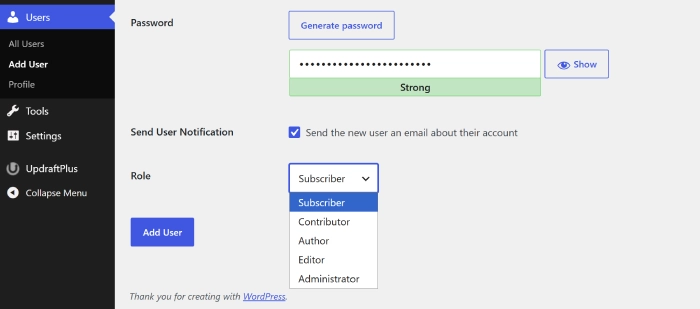
- Cari bagian Role.
- Klik menu dropdown yang tersedia.
- Pilih role sesuai kebutuhan pengguna.
- Periksa kembali apakah role yang dipilih sudah benar.
- Klik Add New User.
Sebelum menyimpan user baru, periksa kembali role yang dipilih. Sebagai contoh, jika pengguna hanya bertugas menulis artikel, role Author biasanya sudah cukup. Sementara itu, role Administrator sebaiknya dibatasi untuk pemilik atau pengelola utama website.
Kesalahan ini cukup sering terjadi dan berpotensi membahayakan keamanan website.
Cara Mengubah Role User di WordPress
Terkadang tugas pengguna berubah sehingga role yang digunakan juga perlu disesuaikan.
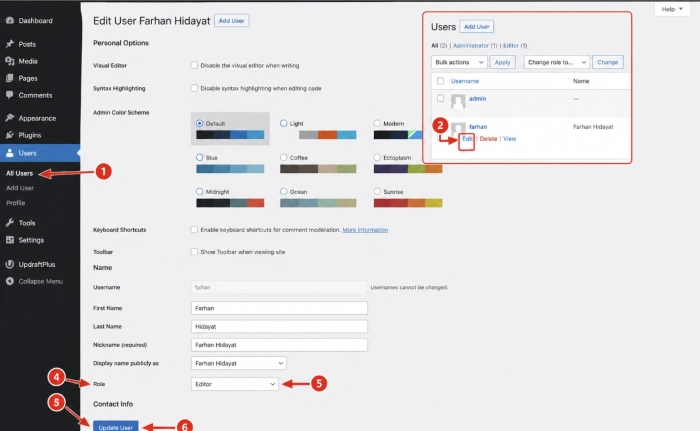
Untuk mengubah role user:
- Buka menu Users → All Users.
- Cari pengguna yang ingin diubah.
- Klik Edit pada akun tersebut.
- Temukan bagian Role.
- Pilih role yang baru.
- Klik Update User.
Setelah Anda menyimpan perubahan, WordPress langsung memperbarui role pengguna. Cara ini memudahkan Anda menyesuaikan hak akses ketika tugas atau tanggung jawab anggota tim berubah.
Cara Menghapus User di WordPress Tanpa Kehilangan Konten
Jika ada pengguna yang sudah tidak aktif, Anda dapat menghapus akunnya dari WordPress. Namun, jangan langsung menghapus user tanpa memeriksa konten yang dimilikinya.
Memindahkan Artikel ke User Lain Sebelum Menghapus Akun
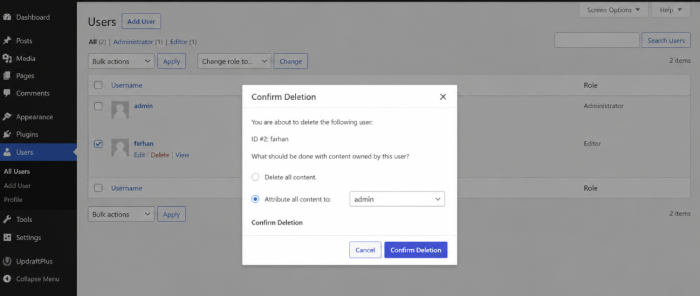
- Buka menu Users → All Users.
- Pilih user yang ingin dihapus.
- Klik Delete.
- WordPress akan menampilkan pilihan pengelolaan konten.
- Pilih opsi Attribute all content to.
- Pilih pengguna lain yang akan menerima artikel tersebut.
- Klik Confirm Deletion.
Dengan cara ini, seluruh artikel tetap tersimpan dan tidak ikut terhapus bersama akun pengguna.
Kesalahan Saat Memilih Role User di WordPress
Banyak pemilik website melakukan kesalahan saat menambahkan user baru. Salah satu yang paling sering terjadi adalah memberikan role Administrator kepada semua anggota tim.
Padahal, sebagian besar pengguna hanya membutuhkan akses Author atau Editor. Selain itu, banyak pemula juga mengabaikan keamanan akun. Oleh karena itu, pastikan setiap user menggunakan password yang kuat dan tidak membagikan akun kepada orang lain.
Jika website memiliki banyak pengguna, lakukan pengecekan akun secara berkala. Hapus akun yang sudah tidak digunakan agar risiko keamanan dapat diminimalkan.
Kesalahan lain yang cukup sering terjadi adalah menggunakan satu akun untuk beberapa orang. Selain menyulitkan pengelolaan website, cara ini juga membuat Anda sulit mengetahui siapa yang membuat atau mengubah suatu konten. Sebaiknya setiap anggota tim memiliki akun masing-masing dengan role yang sesuai.
Kesimpulan
Saat menambahkan user baru di WordPress, fokus utama bukanlah proses pembuatannya, melainkan pemilihan role yang tepat. Dalam banyak kasus, role Author sudah cukup untuk penulis artikel, sedangkan Editor lebih cocok untuk pengelola konten.
Sementara itu, role Administrator sebaiknya hanya digunakan oleh pemilik atau pengelola utama website agar keamanan tetap terjaga.
Tagged with:
Administrator WordPressAuthor WordPressEditor WordPressRole WordPresstutorial wordpressUser WordPresswordpress pemula
Membagikan panduan WordPress, plugin, themes, hosting, dan berbagai tips website modern yang mudah dipahami untuk pemula Indonesia.
You might also like
 Coding
 Digital Insight
 Hosting
 Plugins
 Review Tools
 Themes
 WordPress