3 Cara Backup Website WordPress untuk Pemula dengan Plugin Gratis
Banyak pemilik website WordPress baru menyadari pentingnya backup setelah website mereka mengalami error. Misalnya, setelah melakukan update plugin, website bisa mengalami masalah karena plugin tersebut tidak kompatibel dengan tema yang Anda gunakan. Karena itulah, membuat backup sebelum melakukan perubahan pada website menjadi langkah yang sangat penting.
Kabar baiknya, Anda tidak perlu memiliki kemampuan teknis untuk membuat backup WordPress. Saat ini sudah tersedia beberapa plugin gratis yang memudahkan proses tersebut.
Mengapa Backup Website WordPress Itu Penting?
Website WordPress terdiri dari berbagai komponen penting, mulai dari artikel, halaman, gambar, plugin, hingga pengaturan website. Jika database, plugin, atau tema rusak, website bisa error, tampil berantakan, atau bahkan tidak dapat diakses.
Selain itu, backup juga sangat berguna dalam beberapa kondisi berikut:
- Sebelum update WordPress.
- Sebelum update plugin.
- Sebelum update tema.
- Sebelum mengubah kode website.
- Sebelum memindahkan website ke hosting baru.
Dengan memiliki backup terbaru, Anda dapat mengembalikan website dengan lebih cepat jika terjadi error atau kehilangan data.
Apa Saja yang Perlu Dibackup di WordPress?
Sebelum melakukan backup, penting untuk memahami data apa saja yang akan tersimpan agar Anda tidak kehilangan informasi penting saat website mengalami masalah.
1. Database WordPress
Database menyimpan:
- Artikel dan halaman.
- Komentar.
- Pengaturan website.
- Data pengguna.
- Pengaturan plugin tertentu.
Tanpa database, seluruh konten website bisa hilang. Oleh sebab itu, jangan hanya membackup file website, tetapi pastikan database juga ikut tersimpan.
2. File Website WordPress
File website meliputi:
- Tema WordPress.
- Plugin WordPress.
- Upload gambar dan media.
- File konfigurasi website.
Oleh karena itu, jangan abaikan file website saat membuat backup. Jika tema, plugin, atau file penting lainnya hilang, tampilan dan fungsi website bisa mengalami masalah.
Backup Lengkap vs Backup Sebagian
Backup lengkap mencakup database dan seluruh file website.
Sementara itu, backup sebagian hanya menyimpan data tertentu, misalnya database saja atau folder upload saja. Untuk pemula, backup lengkap merupakan pilihan yang paling aman.
Plugin Backup yang Akan Digunakan dalam Tutorial Ini
Sebelum memulai tutorial, sebaiknya pilih plugin yang sesuai dengan kebutuhan Anda. Jika hanya ingin membuat backup sebelum update WordPress, UpdraftPlus biasanya menjadi pilihan paling praktis. Namun, jika Anda berencana memindahkan website ke hosting lain, Duplicator atau All-in-One WP Migration bisa menjadi pilihan yang lebih tepat.
UpdraftPlus
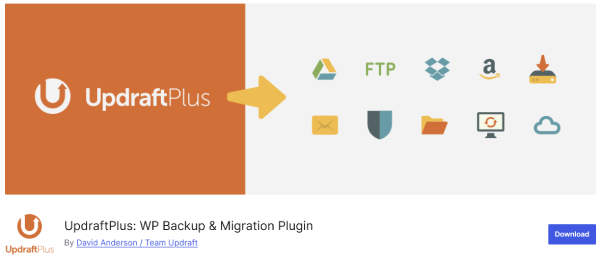
UpdraftPlus cocok untuk backup rutin karena mendukung penyimpanan ke cloud seperti Google Drive dan Dropbox.
All-in-One WP Migration
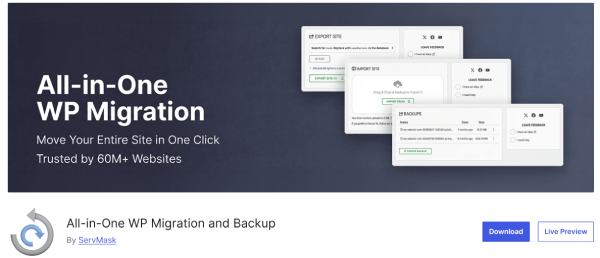
Banyak pemula memilih All-in-One WP Migration karena plugin ini dapat membuat salinan website dalam satu file sehingga proses backup dan pemindahan website menjadi lebih praktis.
Duplicator
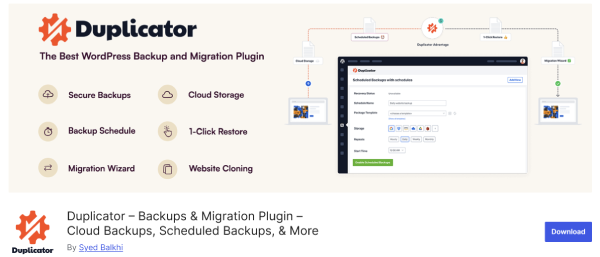
Di sisi lain, Duplicator cocok untuk pengguna yang ingin membuat backup sekaligus memindahkan website ke hosting atau domain baru.
Perbandingan Singkat Ketiga Plugin
| Plugin | Cocok Untuk | Kelebihan |
|---|---|---|
| UpdraftPlus | Backup rutin dan penyimpanan cloud | Mendukung Google Drive dan backup otomatis |
| All-in-One WP Migration | Export dan import website | Sangat mudah digunakan pemula |
| Duplicator | Backup dan migrasi website | Membuat paket backup lengkap dalam satu file |
Cara Backup Website WordPress dengan UpdraftPlus
Jika tujuan Anda hanya ingin memiliki cadangan website sebelum update plugin, tema, atau WordPress, UpdraftPlus merupakan salah satu pilihan terbaik. Plugin ini mampu membackup database dan file website hanya dengan beberapa klik, bahkan mendukung penyimpanan ke Google Drive secara otomatis.
Install dan Aktivasi Plugin
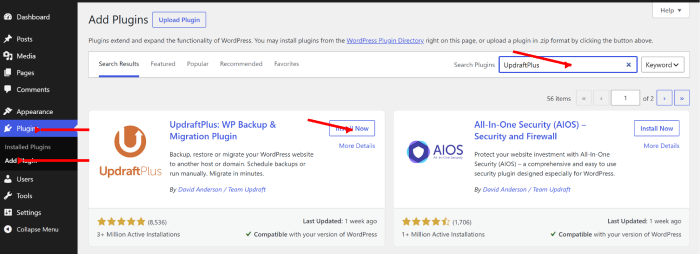
- Masuk ke Dashboard WordPress.
- Buka menu Plugins → Add New Plugin.
- Cari “UpdraftPlus”.
- Klik Install Now.
- Klik Activate.
Membuat Backup Manual
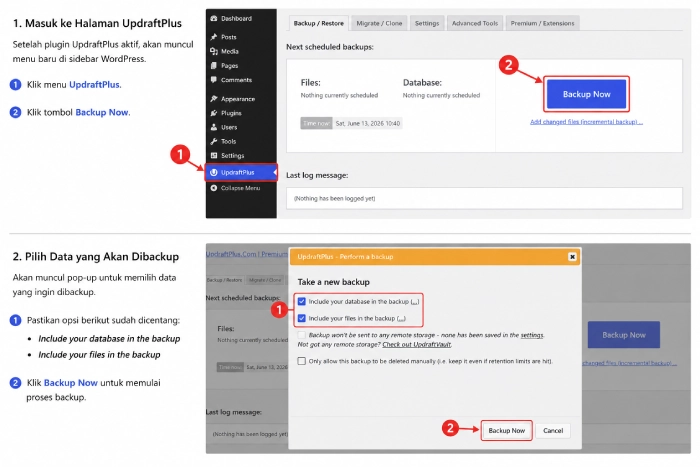
- Masuk ke UpdraftPlus Backups.
- Klik tombol Backup Now.
- Centang opsi database dan files.
- Klik Backup Now kembali.
- Tunggu hingga proses selesai.
Setelah itu, tunggu hingga proses backup selesai. Semakin besar ukuran website, semakin lama pula waktu yang dibutuhkan untuk membuat file backup.
Mengunduh File Backup
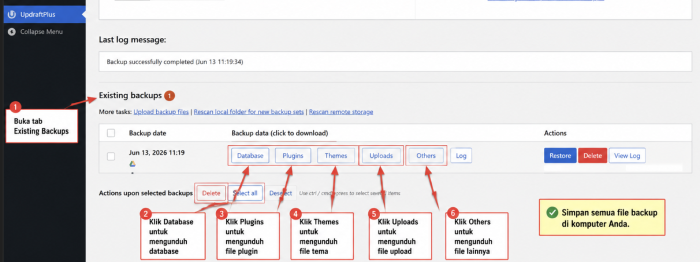
- Buka tab Existing Backups.
- Klik Database untuk mengunduh database.
- Klik Plugins, Themes, Uploads, dan Others untuk mengunduh file lainnya.
- Simpan semua file di komputer.
Cara Backup Website WordPress dengan All-in-One WP Migration
Sementara itu, All-in-One WP Migration cocok untuk pemula karena Anda hanya perlu beberapa klik untuk membuat file backup website.
Install dan Aktivasi Plugin
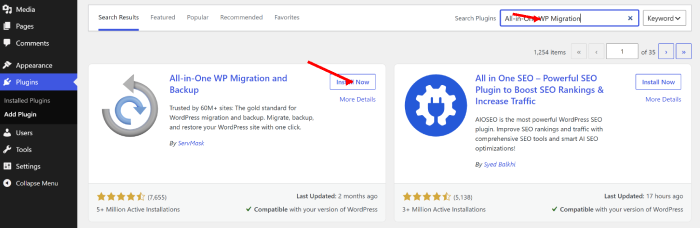
- Masuk ke Plugins → Add New Plugin.
- Cari “All-in-One WP Migration”.
- Klik Install Now.
- Klik Activate.
Export Website
- Buka menu All-in-One WP Migration → Export.
- Klik Export To.
- Pilih File.
Plugin akan mulai membuat file backup website.
Menyimpan File Backup
- Tunggu hingga proses export selesai.
- Klik Download.
- Simpan file backup ke komputer.
File backup biasanya memiliki ukuran yang cukup besar karena plugin menyimpan database, gambar, tema, dan plugin dalam satu paket.
Cara Backup Website WordPress dengan Duplicator
Banyak pemilik website menggunakan Duplicator saat ingin memindahkan website ke hosting baru atau membuat salinan website secara lengkap.
Install dan Aktivasi Plugin
- Masuk ke Plugins → Add New Plugin.
- Cari “Duplicator”.
- Klik Install Now.
- Klik Activate.
Membuat Package Backup
- Buka menu Duplicator → Create New.
- Klik Next.
- Tunggu proses scan selesai.
- Klik Build.
Plugin akan membuat paket backup website.
Mengunduh File Backup
- Setelah proses selesai, klik Download Both Files.
- Simpan file Installer dan Archive ke komputer.
Kedua file tersebut diperlukan jika suatu saat Anda ingin melakukan restore atau migrasi website.
Di Mana Sebaiknya Menyimpan File Backup?
Namun, membuat backup saja tidak cukup. Banyak pemula masih menyimpan file backup di lokasi yang sama dengan website sehingga risiko kehilangan data tetap ada.
Komputer atau Hard Disk Eksternal
Simpan salinan backup di komputer atau hard disk eksternal agar Anda dapat segera menggunakannya jika website mengalami error atau kehilangan data.
Google Drive dan Cloud Storage
Selain di komputer, Anda juga dapat menyimpan backup di:
- Google Drive.
- Dropbox.
- OneDrive.
Cara ini lebih aman karena file tetap tersedia meskipun komputer mengalami kerusakan.
Mengapa Tidak Disarankan Menyimpan Backup Hanya di Hosting
Jangan simpan backup hanya di hosting. Jika server bermasalah, terkena malware, atau penyedia hosting menangguhkan akun Anda, website dan file backup bisa hilang secara bersamaan.
Karena itu, selalu simpan backup di lokasi terpisah.
Cara Memastikan Backup Berhasil
Banyak pengguna mengira proses backup sudah berhasil hanya karena plugin menampilkan status sukses. Padahal, file backup yang rusak atau tidak lengkap tetap tidak dapat digunakan saat dibutuhkan. Karena itu, lakukan beberapa pengecekan berikut setelah proses backup selesai.
Lakukan beberapa pengecekan berikut:
1. Pastikan File Bisa Diunduh
Unduh file backup dan pastikan file berhasil tersimpan.
2. Periksa Ukuran File Backup
Jika ukuran file hanya beberapa kilobyte atau bahkan 0 KB, kemungkinan backup gagal dibuat.
3. Simpan Lebih dari Satu Salinan
Sebaiknya simpan backup di:
- Komputer.
- Cloud storage.
- Hard disk eksternal.
Dengan demikian, Anda tetap memiliki salinan backup yang dapat digunakan meskipun komputer, cloud storage, atau media penyimpanan lainnya mengalami masalah.
Kesalahan yang Sering Terjadi Saat Backup Website WordPress
Tidak Mengecek Hasil Backup
Namun, banyak pengguna hanya menekan tombol backup lalu langsung meninggalkannya tanpa memeriksa apakah file backup sudah tersimpan dengan lengkap.
Menyimpan Backup di Hosting yang Sama
Jika server bermasalah, website dan backup bisa hilang secara bersamaan.
Tidak Melakukan Backup Secara Berkala
Backup satu bulan lalu mungkin sudah tidak relevan jika website terus diperbarui setiap hari.
FAQ Seputar Backup Website WordPress
1. Apakah Backup WordPress Aman Disimpan di Google Drive?
Ya. Google Drive cukup aman untuk menyimpan file backup karena dapat diakses kapan saja dan tidak bergantung pada hosting yang digunakan.
2. Berapa Kali Sebaiknya Backup Website WordPress?
Minimal seminggu sekali. Namun, lakukan backup tambahan sebelum update WordPress, plugin, tema, atau perubahan penting lainnya.
3. Mana yang Lebih Cocok untuk Pemula, UpdraftPlus atau Duplicator?
UpdraftPlus lebih cocok untuk pemula karena proses backup dan restore lebih mudah. Sementara itu, Duplicator lebih sering digunakan untuk migrasi website ke hosting lain.
Kesimpulan
Backup website WordPress merupakan langkah penting yang sebaiknya dilakukan sebelum melakukan perubahan apa pun pada website. Dengan backup yang terbaru, Anda dapat mengurangi risiko kehilangan data akibat error, update yang gagal, atau masalah pada server.
Jika Anda masih pemula, UpdraftPlus bisa menjadi pilihan terbaik karena mudah digunakan dan mendukung penyimpanan ke cloud. Sementara itu, All-in-One WP Migration cocok untuk export website, sedangkan Duplicator lebih ideal untuk migrasi dan cloning website. Yang terpenting, jangan hanya membuat backup, tetapi pastikan file backup tersimpan dengan aman dan dapat digunakan saat dibutuhkan.
Tagged with:
All-in-One WP MigrationBackup WordPressDuplicatorKeamanan WordPressplugin WordPresstutorial wordpressUpdraftPluswordpress pemula
Membagikan panduan WordPress, plugin, themes, hosting, dan berbagai tips website modern yang mudah dipahami untuk pemula Indonesia.
You might also like

 Coding
 Digital Insight
 Hosting
 Plugins
 Review Tools
 Themes
 WordPress