Cara Install Tema WordPress untuk Pemula: Gratis, Premium, dan Manual
Saat pertama kali menggunakan WordPress, banyak pengguna mengira proses install tema hanya membutuhkan beberapa klik. Namun, kenyataannya tidak selalu demikian. Beberapa pengguna berhasil memasang tema gratis tanpa kendala, sedangkan pengguna lain justru menemukan error saat mengupload tema premium.
Banyak pengguna menemukan pesan “The package could not be installed” setelah mengupload file ZIP tema. Namun, penyebabnya biasanya bukan karena WordPress mengalami masalah. Sebaliknya, pengguna sering memilih file yang salah sehingga WordPress tidak dapat mengenali file tersebut sebagai tema.
Oleh karena itu, panduan ini tidak hanya menjelaskan cara install tema WordPress melalui dashboard, upload ZIP, dan FTP. Anda juga akan mempelajari cara memilih file yang benar, mengatasi error umum, serta mengatur homepage, menu, dan fitur penting setelah mengaktifkan tema WordPress.
Persiapan Sebelum Install Tema WordPress
Sebelum memasang tema baru, luangkan beberapa menit untuk melakukan persiapan berikut.
Backup Website Terlebih Dahulu
Jika website Anda sudah memiliki konten atau pengunjung, lakukan backup terlebih dahulu. Meskipun pergantian tema biasanya tidak menghapus artikel dan halaman, beberapa pengaturan tampilan dapat berubah.
Dengan backup, Anda bisa mengembalikan website jika terjadi masalah setelah pergantian tema.
Pastikan Tema Berasal dari Sumber Terpercaya
Gunakan tema dari repository WordPress atau developer resmi. Hindari menggunakan tema nulled atau bajakan meskipun terlihat gratis.
Berdasarkan banyak kasus pada website WordPress, pengguna yang memasang tema nulled sering menemukan malware, script spam SEO, atau redirect otomatis ke website judi dan iklan yang tidak diinginkan.
Selain lebih aman, tema resmi juga mendapatkan update rutin, dokumentasi lengkap, dan dukungan teknis jika terjadi masalah di kemudian hari.
Cek Kompatibilitas Tema dengan WordPress
Sebelum menginstall tema, cek kapan developer terakhir memperbarui tema tersebut.
Sebagai contoh, jika developer terakhir memperbarui tema 4 atau 5 tahun lalu, kemungkinan besar tema itu tidak lagi mendukung versi WordPress terbaru.
Selain itu, periksa juga informasi kompatibilitas yang biasanya tersedia pada halaman download atau dokumentasi tema.
Cara Install Tema WordPress Melalui Dashboard
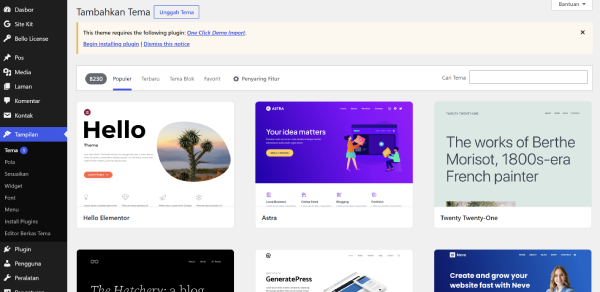
Metode ini paling mudah dan cocok untuk pengguna yang ingin memasang tema gratis dari direktori WordPress.
Mencari Tema Gratis dari Repository WordPress
Masuk ke dashboard WordPress, kemudian buka menu:
Appearance → Themes → Add New ThemeSetelah itu, gunakan kolom pencarian untuk menemukan tema yang diinginkan.
Anda dapat melihat preview tema sebelum memasangnya. Karena itu, manfaatkan fitur tersebut untuk memastikan tampilannya sesuai kebutuhan website.
Install dan Aktivasi Tema
- Jika sudah menemukan tema yang cocok, klik tombol Install.
- Setelah proses instalasi selesai, klik Activate.
WordPress akan langsung menerapkan tema tersebut ke website Anda.
Cara Install Tema WordPress dengan Upload File ZIP
Metode ini biasanya digunakan untuk tema premium.
Upload Tema Premium Melalui Dashboard
Masuk ke:
Appearance → Themes → Add New Theme → Upload Theme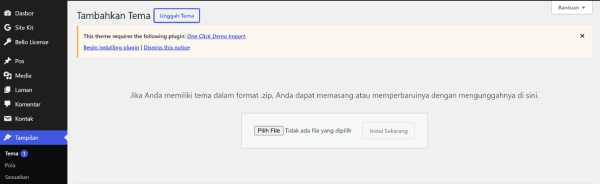
- Kemudian pilih file ZIP tema yang sudah Anda download.
- Setelah file berhasil diupload, klik Install Now.
Tunggu hingga WordPress menyelesaikan proses instalasi.
Aktivasi Tema Setelah Upload Selesai
- Setelah instalasi selesai, klik Activate.
Pada tahap ini, tema sudah aktif dan siap digunakan.
Namun, jangan terburu-buru menilai tampilannya. Banyak tema premium memerlukan pengaturan tambahan atau demo import agar tampil seperti contoh demo.
Cara Install Tema WordPress Menggunakan FTP
Metode FTP berguna ketika upload melalui dashboard gagal atau ukuran file tema terlalu besar.
Cara Mendapatkan Akses FTP
Sebelum menggunakan FTP, Anda perlu mengetahui data akses hosting seperti Host, Username, Password, dan Port.
Untuk menemukan informasi tersebut, Anda bisa mengecek cPanel, DirectAdmin, atau email yang penyedia hosting kirim saat akun pertama kali dibuat.
Jika Anda belum menemukannya, hubungi layanan support hosting untuk meminta data FTP.
Kapan Metode FTP Dibutuhkan
Biasanya metode ini digunakan ketika:
- Upload ZIP gagal.
- Hosting membatasi ukuran upload.
- Tema berukuran besar.
- Dashboard WordPress mengalami kendala.
Upload Tema ke Folder wp-content/themes
- Ekstrak file tema terlebih dahulu.
- Kemudian gunakan FTP Client seperti FileZilla untuk mengakses hosting.
- Upload folder tema ke:
public_html/wp-content/themes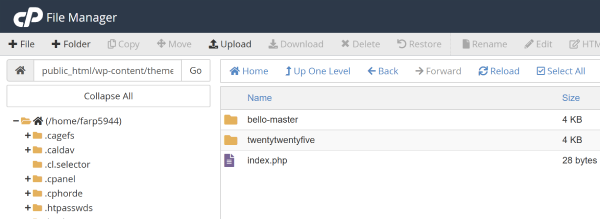

- Tunggu hingga seluruh file selesai diunggah.
Aktivasi Tema dari Dashboard
Setelah upload selesai, masuk kembali ke dashboard WordPress.
Buka menu:
Appearance → ThemesTema yang baru diupload akan muncul di daftar tema. Selanjutnya, klik Activate.
Cara Mengetahui File Tema yang Benar untuk Diupload
Bagian ini sering menjadi penyebab utama kegagalan instalasi tema premium.
Perbedaan File Tema dan Dokumentasi
Banyak penyedia tema mengirim satu file ZIP besar yang berisi:
- Tema utama
- Child Theme
- Dokumentasi
- Lisensi
- Demo Content
Pemula sering mengupload file ZIP utama tersebut secara langsung. Akibatnya, WordPress menampilkan pesan error karena file yang diupload bukan file tema.
Cara Mengecek Isi ZIP
Ekstrak file ZIP terlebih dahulu.
Cari file yang biasanya memiliki nama tema, misalnya:
- bello.zip
- eipro.zip
- eiflux.zip
File inilah yang harus diupload ke WordPress.
Penyebab Error Saat Upload Tema
Beberapa penyebab yang sering terjadi antara lain:
- File ZIP salah.
- File rusak saat download.
- Hosting membatasi ukuran upload.
- Tema tidak kompatibel dengan versi WordPress.
Karena itu, selalu periksa isi file sebelum melakukan upload.
Apa yang Harus Dilakukan Setelah Tema Berhasil Diinstall
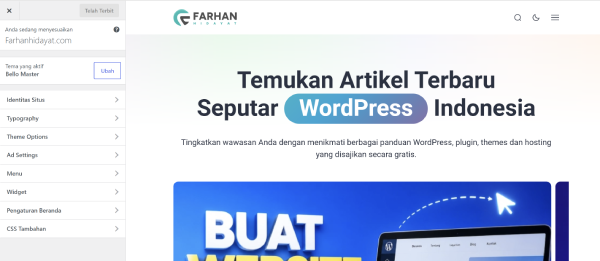
Banyak pengguna menganggap pekerjaan selesai setelah tema aktif. Padahal, masih ada beberapa langkah penting berikutnya.
1. Mengatur Homepage
Tentukan halaman mana yang akan menjadi halaman utama website.
Masuk ke:
Settings → ReadingKemudian pilih halaman yang ingin dijadikan homepage.
2. Membuat Menu Navigasi
Jika menu belum muncul, buat menu baru melalui:
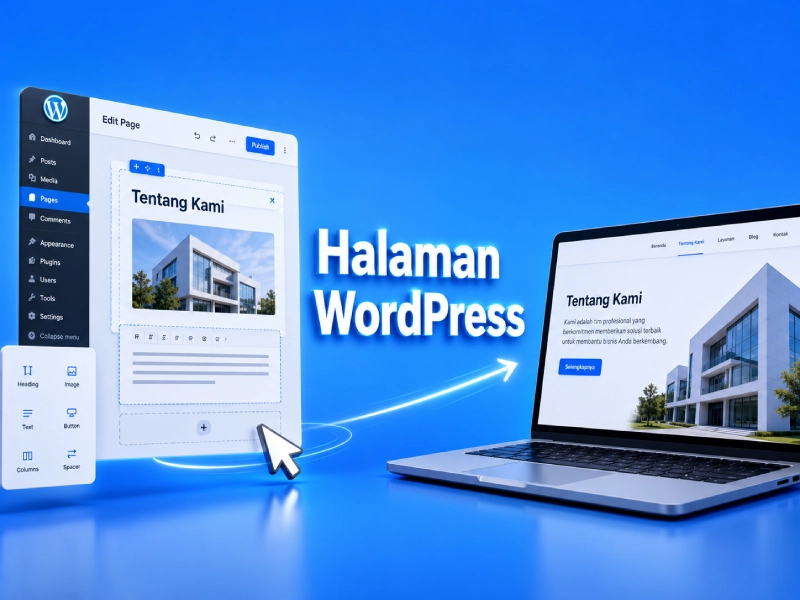
Appearance → MenusTambahkan halaman penting seperti Beranda, Blog, Tentang Kami, dan Kontak.
3. Menyesuaikan Logo Website
Upload logo melalui menu Customizer atau Theme Options sesuai tema yang digunakan. Logo yang tepat membantu membangun identitas website secara lebih profesional.
4. Mengecek Tampilan Mobile
Jangan hanya melihat tampilan desktop.
Pastikan website tetap nyaman dibaca melalui smartphone karena sebagian besar pengunjung saat ini berasal dari perangkat mobile.
5. Memastikan Plugin Pendukung Sudah Terinstall
Beberapa tema modern memerlukan plugin tambahan agar seluruh fitur dapat berjalan dengan baik. Jika Anda belum pernah memasang plugin sebelumnya, baca panduan cara install plugin WordPress untuk mempelajari langkah-langkahnya.
Cara Import Demo Tema WordPress
Banyak pengguna bertanya mengapa tampilan website mereka berbeda dengan demo. Jawabannya sederhana: tema sudah terinstall, tetapi demo belum diimport.
Apa Itu Demo Import
Dengan demo import, Anda dapat memasukkan contoh tampilan, layout, widget, dan pengaturan sehingga website terlihat lebih mirip dengan demo yang developer sediakan.
Kenapa Tampilan Website Tidak Langsung Mirip Demo?
Banyak pengguna mengira website akan langsung terlihat seperti halaman demo setelah tema diaktifkan.
Padahal, sebagian besar tema premium hanya menginstall desain dasarnya saja.
Agar tampilannya sama seperti demo, Anda biasanya perlu mengimport demo content, menginstall plugin pendukung, dan mengganti gambar bawaan dengan konten milik sendiri.
Cara Import Demo
Setiap tema memiliki metode yang berbeda. Namun umumnya, Anda hanya perlu:
- Install plugin yang direkomendasikan.
- Membuka menu Import Demo.
- Memilih layout yang diinginkan.
- Menjalankan proses import.
Risiko Import Demo ke Website Aktif
Jika website sudah berisi banyak konten, lakukan backup terlebih dahulu.
Beberapa demo dapat menambahkan halaman, widget, dan pengaturan baru yang mungkin mengubah tampilan website saat ini.
Penyebab Tema WordPress Gagal Diinstall dan Cara Mengatasinya
File ZIP Tidak Valid
Pastikan Anda mengupload file tema, bukan paket dokumentasi atau file download utama.
The Package Could Not Be Installed
Error ini biasanya muncul ketika pengguna mengunggah file yang tidak sesuai dengan struktur tema WordPress. Oleh karena itu, Anda perlu memeriksa isi file ZIP sebelum menguploadnya ke website.
Ukuran Upload Hosting Terlalu Kecil
Jika file tema cukup besar, hosting mungkin menolak upload. Solusinya adalah menaikkan batas upload atau menggunakan FTP.
Tema Tidak Kompatibel
Tema lama terkadang tidak mendukung versi WordPress terbaru. Karena itu, pastikan tema masih mendapatkan update dari developer.
Missing Stylesheet Error
Error ini biasanya muncul ketika pengguna mengupload file ZIP yang salah.
Sebagai contoh, Anda mungkin mengupload paket download utama yang berisi dokumentasi, lisensi, dan file tema sekaligus.
Solusinya adalah mengekstrak file tersebut terlebih dahulu lalu mengupload file tema yang sebenarnya.
Apakah Cara Install Tema Gratis dan Premium Berbeda?
Secara umum, proses instalasinya hampir sama.
Perbedaannya terletak pada sumber file.
Untuk tema gratis, Anda bisa menginstallnya langsung dari repository WordPress. Sementara itu, untuk tema premium, Anda perlu mengunggah file ZIP yang sudah disediakan oleh developer.
Selain itu, tema premium sering menyediakan fitur tambahan seperti demo import, pengaturan lanjutan, dan dukungan teknis.
FAQ
1. Apakah Mengganti Tema Akan Menghapus Artikel Website?
Tidak. Artikel, halaman, dan media tetap tersimpan. Namun, beberapa pengaturan tampilan dapat berubah.
2. Mengapa Tampilan Website Berbeda dari Demo?
Karena demo content belum diimport atau pengaturan tema belum dikonfigurasi sepenuhnya.
3. Apakah Tema Lama Sebaiknya Dihapus?
Ya. Hapus tema yang tidak digunakan untuk mengurangi risiko keamanan dan menjaga website tetap rapi.
4. Mengapa Muncul Error “Missing Stylesheet” Saat Upload Tema?
Error ini biasanya terjadi karena file yang diupload bukan file tema WordPress yang sebenarnya. Pastikan Anda mengupload file ZIP tema, bukan paket download utama atau dokumentasi.
Kesimpulan
Cara install tema WordPress dapat dilakukan melalui dashboard, upload file ZIP, maupun FTP. Namun, keberhasilan instalasi tidak hanya bergantung pada langkah pemasangannya saja.
Anda juga perlu mengecek file sebelum mengunggahnya. Pastikan tema mendukung versi WordPress terbaru dan semua plugin pendukung sudah terpasang dengan baik.
Jika memakai tema premium, lakukan demo import agar tampilan website lebih mirip dengan contoh demo dari developer.
Dengan memahami langkah-langkah tersebut, Anda dapat menginstall dan mengelola tema WordPress dengan lebih aman. Cara ini juga membantu Anda menghindari error yang sering dialami pemula.
Tagged with:
Dashboard WordPressDemo ImportFTP WordPressTema PremiumTema WordPressTroubleshooting WordPressTutorial Temawebsite pemula
Membagikan panduan WordPress, plugin, themes, hosting, dan berbagai tips website modern yang mudah dipahami untuk pemula Indonesia.
You might also like
 Coding
 Digital Insight
 Hosting
 Plugins
 Review Tools
 Themes
 WordPress