Cara Membuat Homepage Statis di WordPress untuk Pemula
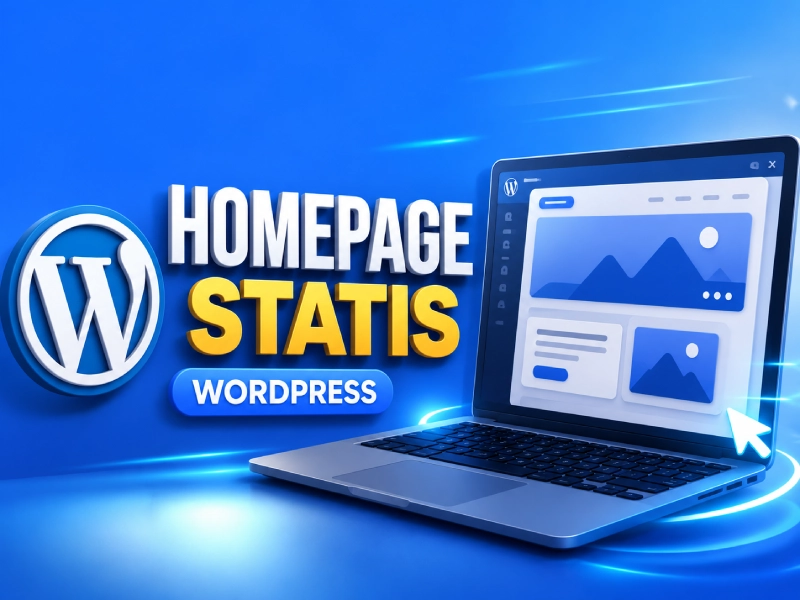
Secara bawaan, WordPress akan menampilkan daftar artikel terbaru pada halaman depan website. Halaman pertama yang dilihat pengunjung saat membuka domain inilah yang dikenal sebagai homepage.
Pengaturan tersebut memang cocok untuk website yang fokus menerbitkan artikel secara rutin. Namun, jika Anda membuat website bisnis, company profile, jasa, toko online, atau portofolio, homepage yang berisi daftar artikel biasanya kurang efektif untuk menyampaikan informasi utama kepada pengunjung.
Pada panduan ini, Anda akan mempelajari cara membuat homepage statis di WordPress serta mengatur halaman blog secara terpisah agar website terlihat lebih profesional.
Siapkan Halaman Sebelum Mengatur Homepage
Sebelum mengubah homepage WordPress, sebaiknya siapkan terlebih dahulu halaman yang akan digunakan. Langkah ini penting karena Anda perlu membuat halaman Beranda dan Blog sebelum mengatur keduanya sebagai homepage dan halaman blog.
Membuat Halaman Beranda
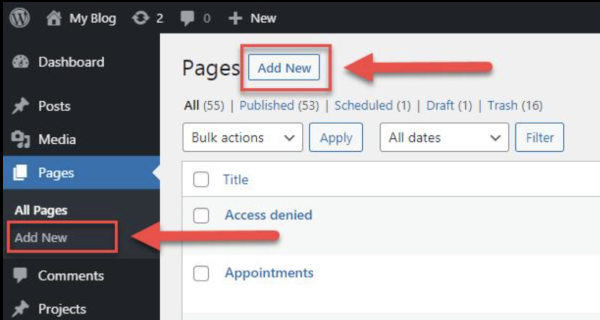
Halaman ini nantinya akan menjadi homepage utama website.
- Masuk ke menu Pages → Add New Page.
- Buat halaman baru dengan judul Beranda.
- Tambahkan isi halaman sesuai kebutuhan.
- Klik Publish.
Anda tidak perlu membuat desain yang sempurna terlebih dahulu. Yang terpenting, halaman sudah tersedia untuk dipilih sebagai homepage.
Membuat Halaman Blog
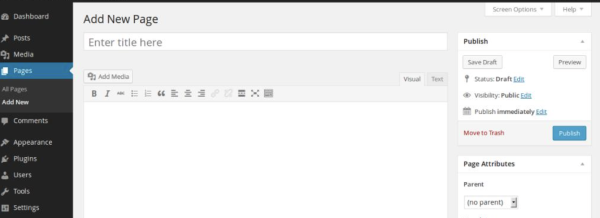
Jika Anda tetap ingin menampilkan artikel di website, sebaiknya buat halaman blog terpisah.
- Masuk ke menu Pages → Add New Page.
- Buat halaman baru dengan judul Blog atau Artikel.
- Klik Publish.
Halaman ini nantinya akan menampilkan seluruh artikel yang Anda publikasikan.
Banyak pemula mengira mereka harus mengisi halaman Blog secara manual. Padahal setelah Anda mengatur halaman tersebut sebagai Posts Page, WordPress akan otomatis menampilkan seluruh artikel yang dipublikasikan.
Cara Membuat Homepage Statis di WordPress
Setelah kedua halaman tersedia, Anda dapat mulai mengatur homepage website.
Masuk ke Menu Settings → Reading
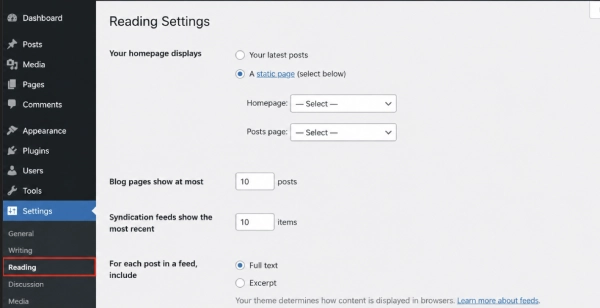
- Login ke Dashboard WordPress.
- Klik Settings → Reading.
- Cari bagian Your homepage displays.
Melalui pengaturan ini, WordPress menentukan halaman depan yang pertama kali dilihat pengunjung saat membuka website.
Mengubah Homepage Menjadi Static Page
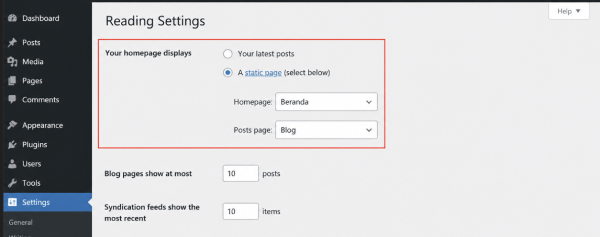
Pada bagian Your homepage displays, pilih A Static Page. Setelah itu, WordPress akan menampilkan pilihan Homepage dan Posts Page yang dapat Anda atur sesuai kebutuhan.
Banyak pengguna baru melewatkan langkah ini sehingga homepage tetap menampilkan artikel terbaru.
Memilih Halaman Beranda dan Halaman Blog
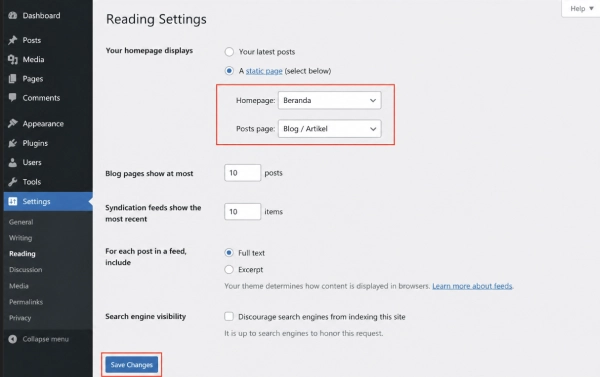
- Pada bagian Homepage, pilih halaman Beranda.
- Pada bagian Posts Page, pilih halaman Blog atau Artikel.
- Klik Save Changes.
Sekarang WordPress akan menampilkan halaman Beranda sebagai homepage utama, sedangkan seluruh artikel akan muncul di halaman Blog.
Pengaturan ini tetap berlaku meskipun Anda menggunakan Elementor, Gutenberg, Spectra, Kadence Blocks, maupun tema WordPress modern seperti Twenty Twenty-Four dan Twenty Twenty-Five. Perbedaannya hanya pada cara mendesain halaman, bukan pada pengaturan homepage-nya.
Cara Memastikan Homepage Berhasil Aktif
Setelah menyimpan pengaturan, sebaiknya lakukan pengecekan sederhana.
Memeriksa Tampilan Homepage
- Buka website pada tab baru.
- Kunjungi alamat domain utama.
- Pastikan halaman Beranda tampil sebagai halaman depan website.
Jika halaman yang muncul sudah sesuai, berarti pengaturan berhasil dilakukan.
Membersihkan Cache Jika Perubahan Belum Muncul
Terkadang perubahan tidak langsung terlihat karena cache.
Jika homepage belum berubah:
- Refresh halaman menggunakan Ctrl + F5.
- Hapus cache browser.
- Bersihkan cache plugin seperti LiteSpeed Cache atau WP Rocket.
- Bersihkan cache hosting jika tersedia.
Setelah cache dibersihkan, biasanya perubahan akan langsung terlihat.
Struktur Homepage WordPress yang Direkomendasikan
Banyak pemula berhasil membuat homepage, tetapi kemudian bingung harus mengisi apa di dalamnya. Agar lebih mudah, Anda dapat menggunakan struktur sederhana berikut.
Struktur Homepage untuk Website Jasa
- Hero Section
- Layanan Utama
- Portofolio
- Testimoni Klien
- Form Kontak
Susunan Homepage yang Cocok untuk Company Profile
- Hero Section
- Tentang Perusahaan
- Produk atau Layanan
- Klien atau Partner
- Kontak
Rekomendasi Layout Homepage untuk Personal Branding
- Perkenalan Singkat
- Keahlian
- Portofolio
- Artikel Terbaru
- CTA
Tampilan homepage juga dipengaruhi oleh tema yang digunakan. Karena itu, pastikan Anda sudah menginstall tema WordPress yang sesuai dengan kebutuhan website.
Masalah yang Sering Terjadi Saat Membuat Homepage WordPress
Berikut beberapa kendala yang paling sering dialami pengguna WordPress.
Homepage Masih Menampilkan Artikel Blog
Biasanya terjadi karena pengaturan masih menggunakan opsi Your Latest Posts. Solusinya, kembali ke menu Reading dan pilih A Static Page.
Halaman Blog Tidak Muncul
Masalah ini sering terjadi karena bagian Posts Page belum dipilih. Pastikan Anda sudah membuat halaman Blog dan memilihnya pada pengaturan Reading.
Perubahan Homepage Tidak Terlihat
Penyebab paling umum adalah cache browser atau cache plugin. Coba bersihkan cache terlebih dahulu sebelum mengubah pengaturan lain.
Homepage Menampilkan Halaman Kosong
Biasanya halaman Beranda belum memiliki isi atau terjadi konflik pada tema dan page builder. Selain itu, pastikan halaman tersebut sudah memiliki konten sehingga WordPress dapat menampilkannya dengan benar.
Kesalahan yang Sering Dilakukan Pemula Saat Membuat Homepage
Mengedit Halaman Blog Sebagai Homepage
Banyak pengguna baru mengedit halaman Blog dan berharap perubahan tersebut muncul di halaman depan. Padahal homepage dan halaman blog memiliki fungsi yang berbeda.
Lupa Memilih Posts Page
Akibatnya halaman blog tidak menampilkan artikel yang sudah Anda publikasikan.
Menghapus Halaman Beranda Setelah Mengaturnya sebagai Homepage
Beberapa pengguna tidak sengaja menghapus halaman Beranda setelah mengaturnya sebagai homepage. Ketika hal ini terjadi, WordPress kesulitan menampilkan halaman depan website dengan benar.
Tidak Membersihkan Cache
Perubahan homepage sering terlihat gagal padahal masalahnya hanya cache browser atau cache plugin.
FAQ Seputar Homepage WordPress
1. Apakah Saya Harus Membuat Halaman Blog Terpisah?
Tidak wajib. Namun jika Anda tetap ingin menerbitkan artikel di website, membuat halaman blog terpisah akan membantu pengunjung menemukan konten dengan lebih mudah sekaligus membuat struktur website lebih rapi.
2. Mengapa Homepage Saya Masih Menampilkan Postingan Terbaru?
Biasanya karena pengaturan masih menggunakan opsi Your Latest Posts atau halaman Beranda belum dipilih dengan benar.
3. Apakah Homepage Berpengaruh Terhadap SEO?
Ya. Homepage sering menjadi halaman yang paling banyak dikunjungi dan mendapatkan backlink. Karena itu, homepage yang jelas dan terstruktur dapat membantu pengalaman pengguna serta mendukung SEO website.
4. Apakah Semua Website Harus Menggunakan Homepage Statis?
Tidak. Website bisnis, portofolio, dan company profile biasanya lebih cocok menggunakan homepage statis. Namun, blog pribadi atau portal berita sering kali lebih cocok menggunakan homepage yang menampilkan postingan terbaru.
Jika ingin menambahkan fitur tertentu pada homepage, Anda dapat menginstall plugin WordPress sesuai kebutuhan.
Kesimpulan
Mengubah homepage WordPress menjadi halaman statis merupakan salah satu langkah penting agar website terlihat lebih profesional. Dengan demikian, pengunjung dapat langsung melihat informasi utama saat membuka website.
Selain itu, pemisahan halaman Beranda dan Blog membuat struktur website menjadi lebih rapi sehingga pengunjung dapat menemukan informasi yang mereka butuhkan dengan lebih mudah.
Setelah homepage berhasil diatur, Anda dapat melanjutkan dengan membuat menu di WordPress agar pengunjung lebih mudah menjelajahi website.
Tagged with:
Homepage StatisHomepage WordPresstutorial wordpressWebsite WordPressWordPresswordpress pemula
Membagikan panduan WordPress, plugin, themes, hosting, dan berbagai tips website modern yang mudah dipahami untuk pemula Indonesia.
You might also like
 Coding
 Digital Insight
 Hosting
 Plugins
 Review Tools
 Themes
 WordPress