Cara Update Plugin WordPress: Metode Manual dan Otomatis
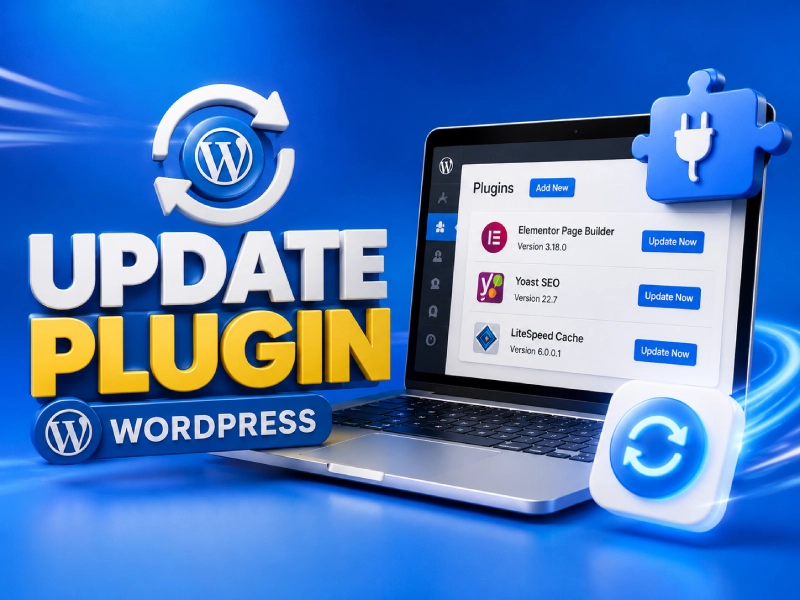
Saat membuka dashboard WordPress, Anda mungkin sering melihat notifikasi update plugin. Banyak pengguna langsung mengklik tombol update tanpa berpikir panjang, sementara sebagian lainnya justru menundanya karena khawatir website mengalami error.
Padahal, update plugin merupakan bagian penting dalam perawatan website WordPress. Selain meningkatkan keamanan, update juga membantu menjaga kompatibilitas dengan versi WordPress terbaru. Melalui panduan ini, Anda akan mempelajari cara update plugin WordPress secara otomatis maupun manual beserta solusi jika terjadi masalah saat proses update.
Mengapa Plugin WordPress Perlu Diupdate?
Banyak pengguna WordPress menunda update plugin karena khawatir website mengalami error setelah pembaruan. Padahal, saat Anda jarang memperbarui plugin, risiko bug, masalah kompatibilitas, dan celah keamanan pada website akan semakin besar.
Selain itu, beberapa plugin hanya dapat berjalan dengan baik pada versi WordPress tertentu. Jika versi plugin terlalu lama, beberapa fitur website bisa berhenti berfungsi atau menampilkan error.
Karena itu, memahami cara update plugin WordPress yang benar jauh lebih penting daripada terus menunda pembaruan.
Hal yang Perlu Dilakukan Sebelum Update Plugin
Sebelum memulai proses update, ada beberapa hal yang sebaiknya Anda lakukan terlebih dahulu.
1. Backup Website Terlebih Dahulu
Meskipun sebagian besar update berjalan lancar, risiko konflik plugin tetap bisa terjadi.
Karena itu, buat backup website terlebih dahulu agar Anda dapat mengembalikan website ke kondisi sebelumnya jika terjadi masalah setelah update.
2. Pastikan Plugin Kompatibel dengan Versi WordPress
Sebelum mengupdate plugin, periksa informasi kompatibilitas yang tersedia pada halaman plugin.
Jika plugin belum mendukung versi WordPress yang Anda gunakan, sebaiknya tunggu hingga developer merilis pembaruan yang sesuai.
Cara Mengetahui Plugin WordPress Perlu Diupdate
WordPress biasanya akan menampilkan notifikasi update secara otomatis ketika tersedia versi plugin yang lebih baru.
Anda dapat memeriksanya melalui:
- Dashboard WordPress pada menu Updates.
- Halaman Plugins → Installed Plugins.
- Notifikasi angka berwarna merah pada menu Dashboard.
Jika notifikasi update muncul, sebaiknya periksa terlebih dahulu informasi pembaruan sebelum melakukan update.
Kapan Sebaiknya Menggunakan Update Otomatis dan Manual?
WordPress menyediakan lebih dari satu cara untuk memperbarui plugin. Oleh karena itu, pilih metode yang paling sesuai dengan kondisi website Anda.
Gunakan update otomatis jika:
- Plugin tersedia di repository WordPress.
- Website tidak menggunakan banyak kustomisasi.
- Anda ingin proses update lebih cepat dan praktis.
- Plugin sering menerima pembaruan keamanan.
Metode ini menjadi pilihan yang paling mudah bagi sebagian besar pengguna WordPress.
Gunakan update manual jika:
- Anda menggunakan plugin premium.
- Tombol update tidak muncul di dashboard.
- Update otomatis gagal dilakukan.
- Developer menyediakan file ZIP versi terbaru.
Metode manual juga sering digunakan untuk plugin yang dibeli dari marketplace atau website resmi developer.
Cara Update Plugin WordPress Secara Otomatis
Metode ini merupakan cara yang paling umum digunakan karena seluruh proses dilakukan langsung dari dashboard WordPress.
Update Satu Plugin dari Dashboard WordPress
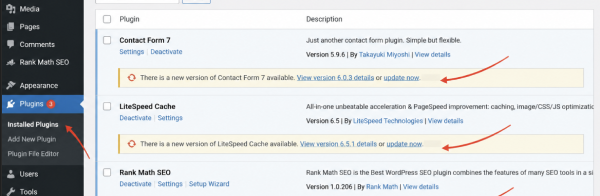
- Login ke dashboard WordPress.
- Buka menu Plugins → Installed Plugins.
- Cari plugin yang memiliki notifikasi update.
- Klik tombol Update Now.
- Tunggu hingga proses update selesai.
Setelah selesai, WordPress akan menampilkan pemberitahuan bahwa plugin berhasil diperbarui.
Update Beberapa Plugin Sekaligus
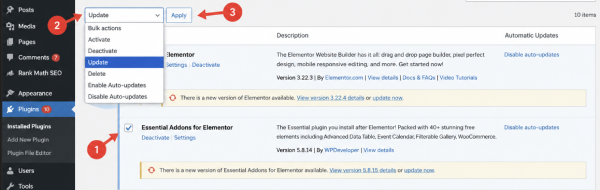
Jika terdapat banyak plugin yang perlu diperbarui, Anda tidak perlu mengupdate satu per satu.
- Masuk ke menu Plugins → Installed Plugins.
- Centang plugin yang ingin diperbarui.
- Pilih Update pada menu Bulk Actions.
- Klik Apply.
- Tunggu hingga semua plugin selesai diperbarui.
Cara ini jauh lebih cepat jika website menggunakan banyak plugin.
Cara Mengaktifkan Auto Update Plugin
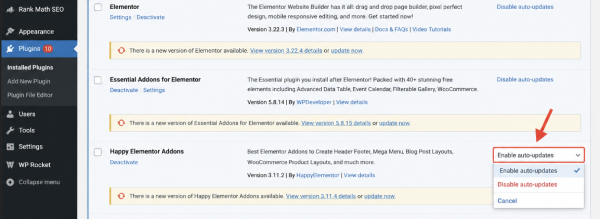
WordPress juga menyediakan fitur update otomatis untuk plugin tertentu.
- Buka menu Plugins → Installed Plugins.
- Cari plugin yang ingin diperbarui otomatis.
- Klik opsi Enable Auto-Updates.
- Selesai.
Setelah fitur ini aktif, WordPress akan mengupdate plugin secara otomatis ketika tersedia versi terbaru.
Cara Update Plugin WordPress Secara Manual
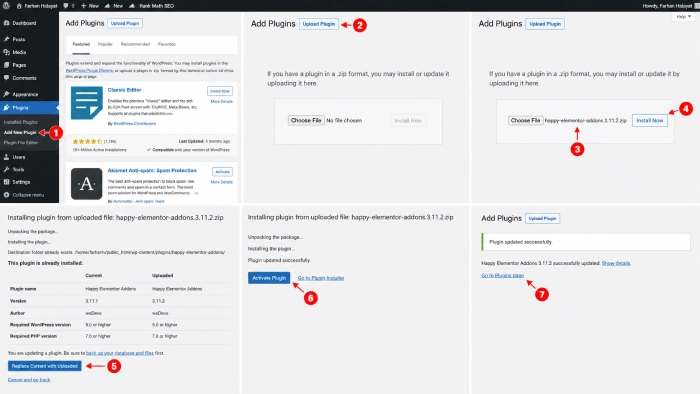
Jika update otomatis tidak tersedia atau gagal dilakukan, Anda dapat menggunakan metode manual.
Update Plugin Menggunakan File ZIP
- Download file ZIP plugin versi terbaru dari developer.
- Login ke dashboard WordPress.
- Buka menu Plugins → Add New Plugin.
- Klik Upload Plugin.
- Pilih file ZIP yang telah diunduh.
- Klik Install Now.
- Jika muncul opsi penggantian versi, pilih Replace Current with Uploaded. Opsi ini akan mengganti versi plugin lama dengan versi terbaru tanpa perlu menghapus plugin terlebih dahulu.
- Tunggu hingga proses selesai.
Metode ini sering digunakan untuk plugin premium yang tidak terhubung langsung dengan repository WordPress.
Catatan: Sebelum melakukan update manual, pastikan Anda menggunakan file plugin versi terbaru dari developer resmi. Hindari menggunakan file yang berasal dari sumber tidak terpercaya karena dapat menimbulkan masalah keamanan pada website.
Update Plugin Melalui File Manager atau FTP
Jika upload ZIP tidak berhasil, gunakan File Manager atau FTP.
- Download plugin versi terbaru.
- Ekstrak file plugin di komputer.
- Login ke hosting melalui File Manager atau FTP.
- Buka folder wp-content/plugins.
- Backup folder plugin lama.
- Upload folder plugin versi terbaru.
- Ganti folder plugin lama dengan yang baru.
- Periksa kembali website setelah proses selesai.
Metode ini biasanya digunakan ketika terjadi masalah pada dashboard WordPress.
Cara Memastikan Plugin Berhasil Diupdate
Setelah proses update selesai, sebaiknya jangan langsung menutup dashboard WordPress.
Lakukan beberapa pengecekan berikut:
- Buka kembali halaman Plugins → Installed Plugins.
- Pastikan notifikasi update sudah hilang.
- Periksa halaman utama website.
- Coba fitur yang menggunakan plugin tersebut.
- Pastikan tidak muncul pesan error pada dashboard.
Langkah sederhana ini dapat membantu Anda menemukan masalah lebih cepat sebelum berdampak pada pengunjung website.
Mengatasi Masalah Saat Update Plugin WordPress
Meskipun jarang terjadi, beberapa masalah berikut cukup sering dialami pengguna WordPress.
Tombol Update Tidak Muncul
Jika tombol update tidak muncul:
- Bersihkan cache website.
- Perbarui versi WordPress.
- Pastikan plugin masih aktif dikembangkan oleh developer.
Selain itu, plugin premium biasanya membutuhkan lisensi aktif agar notifikasi update dapat muncul.
Update Plugin Gagal atau Stuck
Jika proses update berhenti di tengah jalan:
- Refresh halaman dashboard.
- Periksa kapasitas hosting.
- Nonaktifkan plugin cache sementara.
- Coba gunakan metode manual.
Masalah ini sering terjadi pada hosting dengan resource terbatas.
Website Error Setelah Update Plugin
Jika website mengalami error setelah update:
- Nonaktifkan plugin yang baru diperbarui.
- Pulihkan backup website.
- Gunakan versi plugin sebelumnya.
- Hubungi developer plugin jika diperlukan.
Karena itu, backup sebelum update selalu menjadi langkah yang penting.
Maintenance Mode Tidak Hilang
Kadang WordPress tetap menampilkan pesan maintenance setelah update gagal.
Untuk mengatasinya:
- Login ke File Manager hosting.
- Aktifkan tampilan file tersembunyi.
- Cari file bernama .maintenance.
- Hapus file tersebut.
- Refresh website.
Biasanya website akan kembali normal setelah file tersebut dihapus.
FAQ Seputar Update Plugin WordPress
1. Apakah Update Plugin Bisa Menghilangkan Data?
Dalam sebagian besar kasus, update plugin tidak menghapus data. Namun, tetap disarankan melakukan backup sebelum update sebagai langkah antisipasi.
2. Apakah Aman Mengaktifkan Auto Update untuk Semua Plugin?
Pada umumnya aman untuk plugin yang berasal dari repository WordPress dan memiliki reputasi baik. Namun, untuk plugin yang sangat penting bagi website bisnis, sebaiknya tetap lakukan pengecekan secara berkala setelah update.
3. Apakah Plugin Premium Harus Diupdate Secara Manual?
Tidak selalu. Beberapa plugin premium menyediakan update otomatis melalui lisensi resmi. Namun, sebagian plugin masih mengharuskan pengguna mengupload file ZIP versi terbaru secara manual.
Kesimpulan
Update plugin WordPress merupakan langkah penting untuk menjaga keamanan, stabilitas, dan kompatibilitas website. Anda dapat menggunakan metode otomatis langsung dari dashboard atau metode manual menggunakan file ZIP maupun FTP.
Jika website menggunakan plugin gratis yang tersedia di repository WordPress, update otomatis biasanya sudah cukup. Namun, jika Anda menggunakan plugin premium atau mengalami kendala saat update, metode manual bisa menjadi solusi yang lebih tepat.
Yang terpenting, selalu lakukan backup sebelum memperbarui plugin agar website tetap aman jika terjadi masalah selama proses update.
Tagged with:
Dashboard WordPressMaintenance WordPressPlugin Premium WordPressplugin WordPresstutorial wordpressUpdate Plugin WordPresswordpress pemulaWordPress Tips
Membagikan panduan WordPress, plugin, themes, hosting, dan berbagai tips website modern yang mudah dipahami untuk pemula Indonesia.
You might also like
 Coding
 Digital Insight
 Hosting
 Plugins
 Review Tools
 Themes
 WordPress