Cara Membuat dan Publish Artikel di WordPress untuk Pemula
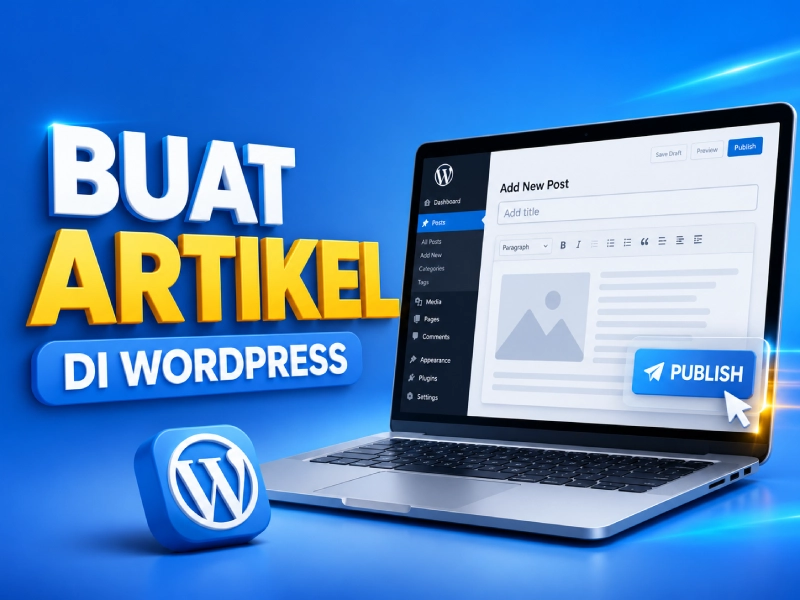
Setelah berhasil menginstal WordPress, banyak pengguna baru mulai bertanya-tanya bagaimana cara membuat artikel pertama mereka. Meskipun terlihat sederhana, tidak sedikit pemula yang bingung saat melihat banyak menu di dashboard WordPress.
Oleh karena itu, artikel ini akan membahas cara membuat dan publish artikel di WordPress secara lengkap, mulai dari membuat postingan baru hingga artikel berhasil tayang di website.
Apa Perbedaan Posts dan Pages di WordPress?
Sebelum membuat artikel, Anda perlu memahami perbedaan antara Posts dan Pages. Meskipun terlihat mirip, keduanya memiliki fungsi yang berbeda. Karena itu, Anda perlu memilih menu yang tepat sebelum mulai menulis. Jika Anda memilih menu yang salah, artikel tersebut bisa muncul di lokasi yang tidak sesuai sehingga pengunjung akan kesulitan menemukannya.
Kapan Menggunakan Posts?
Gunakan menu Posts untuk membuat artikel blog. Selain tampil di halaman blog, WordPress juga mengelompokkan artikel ke dalam kategori dan tag sehingga pengunjung dapat menemukan konten yang relevan dengan lebih mudah.
Contohnya:
- Cara Install Plugin WordPress
- Cara Membuat Homepage di WordPress
- Rekomendasi Tema WordPress
Saat Anda membuat artikel melalui menu Posts, WordPress akan menampilkannya di halaman blog serta mengelompokkannya ke dalam kategori dan tag. Selain itu, WordPress juga mengurutkan artikel berdasarkan tanggal publikasi.
Kapan Menggunakan Pages?
Gunakan menu Pages untuk membuat halaman statis.
Contohnya:
- Tentang Kami
- Hubungi Kami
- Kebijakan Privasi
- Disclaimer
Karena sifatnya statis, halaman ini tidak muncul dalam daftar artikel blog.
Cara Membuat Artikel Baru di WordPress
Setelah memahami perbedaan antara Posts dan Pages, langkah berikutnya adalah membuat artikel baru di WordPress. Selanjutnya, mari mulai membuat artikel baru di WordPress. Dengan memahami setiap langkahnya, Anda dapat menulis dan mempublikasikan artikel dengan lebih percaya diri.
Login ke Dashboard WordPress
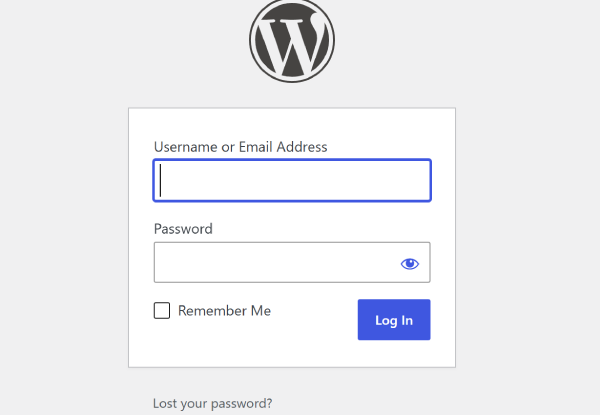
- Buka website Anda.
- Tambahkan /wp-admin di belakang domain.
- Masukkan username dan password.
- Klik Log In.
Masuk ke Menu Posts → Add New Post
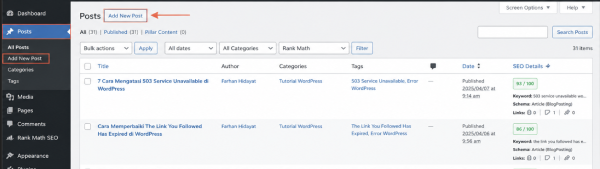
- Pada dashboard WordPress, pilih Posts.
- Klik Add New Post.
- Editor artikel WordPress akan terbuka.
Di sinilah Anda akan menulis seluruh isi artikel.
Menambahkan Judul Artikel
- Klik bagian Add Title.
- Masukkan judul artikel yang ingin dibuat.
Sebaiknya gunakan judul yang sesuai dengan isi artikel. Dengan begitu, pengunjung dapat memahami topik artikel sejak awal, sementara mesin pencari juga lebih mudah mengenali isi konten Anda.
Menulis Isi Artikel Menggunakan Block Editor
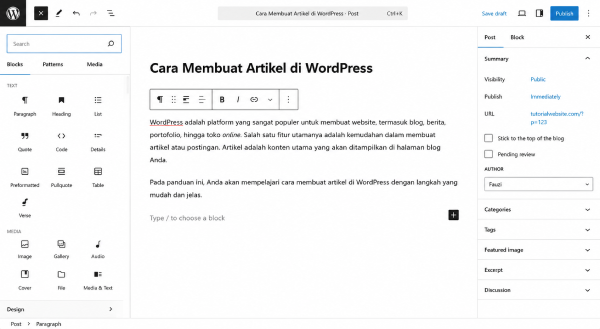
WordPress versi terbaru menggunakan Gutenberg Block Editor.
Untuk mulai menulis:
- Klik area kosong di bawah judul.
- Ketik isi artikel.
- Tekan Enter untuk membuat paragraf baru.
Selain paragraf, Anda juga dapat menambahkan:
- Heading
- Gambar
- List
- Tombol
- Video
- Tabel
Melalui tombol + (Add Block).
Selain membuat struktur artikel lebih rapi, heading juga membantu pembaca menemukan informasi dengan lebih cepat. Selain itu, mesin pencari dapat memahami susunan konten dengan lebih baik.
Cara Menambahkan Gambar ke Dalam Artikel
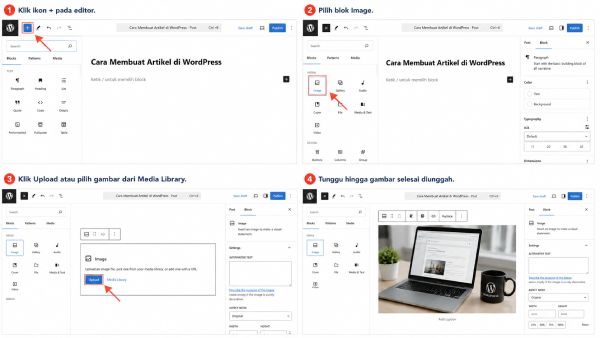
Gambar tidak hanya membuat artikel terlihat lebih menarik, tetapi juga membantu pembaca memahami informasi yang sedang dibahas. Oleh karena itu, banyak blogger WordPress menambahkan gambar untuk memperjelas isi artikel.
- Klik ikon + pada editor.
- Pilih blok Image.
- Klik Upload atau pilih gambar dari Media Library.
- Tunggu hingga gambar selesai diunggah.
Setelah itu, Anda dapat menyesuaikan ukuran gambar sesuai kebutuhan.
Jika memungkinkan, gunakan gambar yang relevan dengan isi artikel. Selain membuat artikel lebih menarik, gambar juga membantu pembaca memahami penjelasan yang diberikan.
Cara Mengatur Kategori dan Tag Artikel
Selain membuat struktur website lebih rapi, kategori dan tag juga membantu pengunjung menemukan artikel yang berkaitan dengan topik tertentu. Oleh karena itu, pastikan Anda mengatur keduanya sebelum artikel dipublikasikan.
Fungsi Kategori
Anggap kategori sebagai rak utama dalam sebuah perpustakaan. Melalui kategori, WordPress dapat mengelompokkan artikel berdasarkan topik besar seperti WordPress, Hosting, atau Plugin sehingga pengunjung lebih mudah menemukan informasi yang mereka cari.
Contoh:
- WordPress
- Hosting
- Plugin
- Theme
Sebaiknya satu artikel hanya menggunakan satu kategori utama agar struktur website tetap rapi.
Fungsi Tag
Tag digunakan untuk menjelaskan topik yang lebih spesifik.
Contoh:
- plugin wordpress
- wordpress pemula
- tutorial wordpress
Tag membantu pengunjung menemukan artikel yang memiliki pembahasan serupa.
Kesalahan Umum Saat Membuat Kategori dan Tag
Beberapa kesalahan yang sering dilakukan pemula:
- Membuat terlalu banyak kategori.
- Menjadikan kategori dan tag dengan nama yang sama.
- Menambahkan puluhan tag dalam satu artikel.
Akibatnya, struktur website menjadi berantakan dan sulit dikelola.
Cara Menambahkan Featured Image
Selain gambar yang ada di dalam artikel, WordPress juga menyediakan Featured Image atau gambar unggulan. Karena berfungsi sebagai thumbnail artikel, gambar ini sebaiknya tidak dibiarkan kosong agar tampilan website terlihat lebih profesional.
Apa Itu Featured Image?
Featured Image adalah gambar utama yang biasanya muncul pada:
- Homepage
- Halaman kategori
- Hasil pencarian website
- Preview saat artikel dibagikan
Karena itu, hampir semua artikel sebaiknya memiliki featured image.
Cara Menambahkan Featured Image
- Lihat panel sebelah kanan editor.
- Klik menu Featured Image.
- Pilih Set Featured Image.
- Upload gambar atau pilih dari Media Library.
- Klik Set Featured Image.
Setelah tersimpan, gambar tersebut akan menjadi thumbnail artikel Anda.
Pengaturan dan Cara Publish Artikel di WordPress
Sebelum menekan tombol Publish, luangkan waktu untuk memeriksa beberapa pengaturan penting. Dengan cara ini, Anda dapat memastikan URL sudah rapi, memilih kategori yang sesuai, serta menambahkan gambar unggulan sebelum artikel tayang.
Mengubah URL atau Permalink Artikel
- Klik bagian URL atau Permalink.
- Ubah URL menjadi lebih pendek dan mudah dibaca.
- Hindari penggunaan URL yang terlalu panjang.
Contoh:
Kurang baik:
domain.com/cara-membuat-dan-publish-artikel-di-wordpress-untuk-pemula-lengkap
Lebih baik:
domain.com/cara-membuat-artikel-wordpress
Melihat Preview Artikel
- Klik tombol Preview.
- Pilih tampilan Desktop atau Mobile.
- Periksa kembali isi artikel.
Langkah ini membantu Anda menemukan kesalahan sebelum artikel dipublikasikan.
Menjadwalkan Artikel Otomatis
Jika belum ingin menerbitkan artikel sekarang:
- Klik bagian tanggal publikasi.
- Tentukan tanggal dan jam tayang.
- Klik Schedule.
Fitur ini sangat berguna jika Anda ingin membuat banyak artikel sekaligus.
Cara Publish Artikel
Jika semua sudah siap:
- Klik tombol Publish.
- Periksa kembali pengaturan artikel.
- Klik Publish sekali lagi.
Sebelum menerbitkan artikel, pastikan semua gambar tampil dengan baik dan tentukan kategori yang sesuai. Dengan cara ini, pengunjung dapat menemukan artikel melalui kategori yang tepat.
Cara Mengecek Artikel yang Sudah Tayang
- Klik View Post.
- Pastikan artikel tampil dengan benar.
- Periksa gambar, judul, dan isi artikel.
Selain itu, coba buka artikel menggunakan perangkat mobile untuk memastikan tampilannya tetap rapi. Jika menemukan kesalahan, Anda dapat kembali ke dashboard WordPress dan memperbaruinya kapan saja.
Checklist Sebelum Publish Artikel
Sebelum menekan tombol Publish, pastikan:
- Judul artikel sudah sesuai.
- Isi artikel sudah lengkap.
- Gambar sudah ditambahkan.
- Featured image sudah dipasang.
- Kategori sudah dipilih.
- Tag sudah ditambahkan.
- URL sudah rapi.
- Artikel sudah di-preview.
Checklist sederhana ini dapat membantu mengurangi kesalahan yang sering terjadi pada pengguna WordPress pemula.
Masalah yang Sering Terjadi Saat Membuat Artikel di WordPress
Artikel Tidak Muncul di Homepage
Biasanya masalah ini terjadi karena:
- Homepage menggunakan halaman statis.
- Artikel masuk ke kategori tertentu.
- Pengaturan homepage belum benar.
Coba buka menu:
Settings → Reading
Lalu periksa apakah halaman blog sudah dipilih dengan benar.
Gambar Tidak Tampil Setelah Dipublikasikan
Penyebab yang paling sering terjadi:
- Upload gambar belum selesai.
- File gambar rusak.
- Plugin cache belum diperbarui.
Coba unggah ulang gambar dan bersihkan cache website jika diperlukan.
FAQ Seputar Membuat Artikel di WordPress
1. Apakah Artikel Bisa Disimpan Sebagai Draft?
Bisa. WordPress menyediakan fitur Draft sehingga Anda dapat melanjutkan penulisan di lain waktu.
2. Apakah Artikel Bisa Diedit Setelah Dipublikasikan?
Bisa. Anda dapat membuka kembali artikel melalui menu Posts, lalu melakukan perubahan kapan saja tanpa harus membuat artikel baru.
3. Berapa Jumlah Kata yang Ideal untuk Artikel WordPress?
Tidak ada jumlah kata yang wajib. Namun, untuk artikel tutorial WordPress, panjang artikel sekitar 800-1.500 kata biasanya sudah cukup untuk menjelaskan topik secara lengkap.
Kesimpulan
Cara membuat artikel di WordPress sebenarnya cukup mudah jika Anda memahami alurnya. Mulailah dengan membuat postingan baru melalui menu Posts, kemudian tambahkan isi artikel, gambar, kategori, tag, dan featured image.
Setelah itu, periksa kembali permalink serta tampilan artikel sebelum menekan tombol Publish. Dengan memahami langkah-langkah di atas, Anda dapat membuat dan mempublikasikan artikel pertama di WordPress dengan lebih percaya diri.
Tagged with:
artikel wordpressfeatured image wordpressgutenberg editorkategori dan tag wordpressposting wordpresswordpress pemula
Membagikan panduan WordPress, plugin, themes, hosting, dan berbagai tips website modern yang mudah dipahami untuk pemula Indonesia.
You might also like
 Coding
 Digital Insight
 Hosting
 Plugins
 Review Tools
 Themes
 WordPress