Cara Membuat Halaman di WordPress sampai Tampil di Website
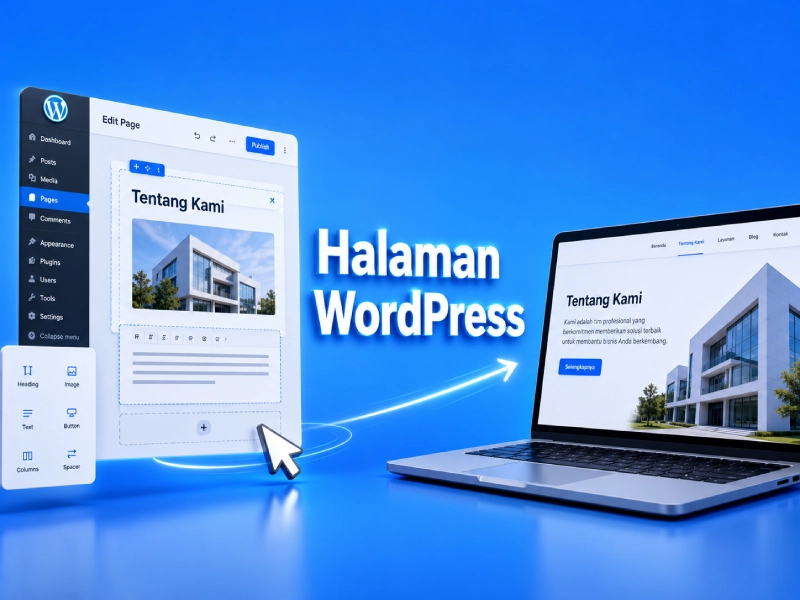
Membuat halaman di WordPress memang mudah, tetapi banyak pemula bingung setelah menekan Publish. Halamannya sudah terbit, tetapi tidak muncul di menu website. Ini terjadi karena membuat halaman dan menampilkannya ke pengunjung adalah dua langkah berbeda. Karena itu, panduan ini akan membantu Anda membuat halaman WordPress sampai pengunjung bisa mengaksesnya langsung dari website.
Mengenal Halaman di WordPress Sebelum Membuatnya
Anda bisa memakai halaman atau Page di WordPress untuk konten yang sifatnya tetap dan jarang berubah. Contohnya seperti halaman Beranda, Tentang Kami, Layanan, Kontak, Privacy Policy, dan Syarat Ketentuan.
Berbeda dengan postingan, halaman lebih cocok untuk konten tetap, bukan artikel rutin. Jika Anda ingin menulis blog, berita, atau update terbaru, gunakan Post. Namun, jika Anda ingin membuat bagian utama website, gunakan Page.
Perbedaan Halaman dan Postingan
Agar tidak salah memilih, pahami perbedaannya secara sederhana.
Halaman cocok untuk konten statis seperti profil bisnis, layanan, kontak, dan informasi utama website. Sementara itu, postingan cocok untuk artikel yang Anda perbarui secara berkala, seperti tutorial, berita, atau konten blog.
Jadi, gunakan Page untuk struktur utama website dan gunakan Post untuk artikel.
Contoh Halaman yang Biasanya Dibuat
Beberapa halaman yang umum dibuat di WordPress antara lain:
- Beranda, untuk menampilkan informasi utama website.
- Tentang Kami, untuk menjelaskan profil bisnis atau brand.
- Layanan, untuk menjelaskan jasa atau produk.
- Kontak, untuk menampilkan alamat, email, WhatsApp, atau form kontak.
- Privacy Policy, untuk menjelaskan kebijakan privasi pengunjung.
Jika website masih baru, Anda bisa mulai dari halaman Beranda, Tentang Kami, Layanan, dan Kontak.
Hal yang Perlu Disiapkan Sebelum Membuat Halaman
Sebelum membuka dashboard WordPress, siapkan dulu isi utama halaman. Dengan begitu, Anda tidak bingung saat masuk ke editor.
Tentukan Fungsi Halaman
Setiap halaman harus punya tujuan yang jelas. Misalnya, halaman Kontak membantu pengunjung menghubungi Anda dengan mudah. Sementara itu, halaman Layanan menjelaskan jasa atau produk yang Anda tawarkan.
Sebelum membuat halaman, tentukan dulu:
- Apa tujuan halaman ini?
- Informasi apa yang perlu Anda tampilkan?
- Tindakan apa yang ingin Anda dorong dari pengunjung?
Dengan cara ini, isi halaman akan lebih terarah.
Siapkan Konten Utama yang Akan Ditampilkan
Setelah tahu fungsi halaman, siapkan bahan utamanya. Tidak perlu langsung sempurna, tetapi setidaknya Anda sudah memiliki dasar konten.
Beberapa hal yang bisa disiapkan:
- Judul halaman.
- Teks pembuka.
- Penjelasan utama.
- Gambar pendukung.
- Tombol atau call to action.
- Form kontak jika diperlukan.
Cara Membuat Halaman Baru di WordPress
Sekarang masuk ke langkah utama. Proses membuat halaman baru di WordPress cukup sederhana, tetapi sebaiknya jangan langsung publish sebelum mengecek isi, URL, dan tampilannya.
Buka Menu Pages dan Tambahkan Halaman Baru
Ikuti langkah berikut:
- Login ke dashboard WordPress.
- Pada sidebar kiri, klik Pages.
- Pilih Add New.
- Tunggu sampai editor halaman terbuka.
Jika dashboard memakai bahasa Indonesia, menu ini biasanya tampil sebagai Laman dan Tambah Baru.
Isi Judul dan Konten Halaman
Setelah editor terbuka, mulai isi halaman Anda.
- Masukkan judul halaman.
- Tambahkan isi halaman pada area editor.
- Gunakan heading untuk membagi bagian penting.
- Tambahkan gambar jika diperlukan.
- Tambahkan tombol jika halaman membutuhkan ajakan tindakan.
Sebagai contoh, jika membuat halaman Kontak, Anda bisa mengisi alamat, nomor WhatsApp, email, jam operasional, dan form kontak.
Gunakan Block Editor untuk Mengatur Isi Halaman
WordPress terbaru menggunakan Block Editor. Artinya, Anda bisa menyusun teks, gambar, tombol, dan elemen lain sebagai blok terpisah.
Beberapa blok yang umum dipakai yaitu:
- Paragraph, untuk teks biasa.
- Heading, untuk subjudul.
- Image, untuk gambar.
- Button, untuk tombol.
- Columns, untuk membagi konten menjadi beberapa kolom.
Untuk menambahkan blok, klik ikon +, lalu pilih jenis blok sesuai kebutuhan halaman. Gunakan blok seperlunya agar pengunjung mudah membaca isi halaman.
Atur Permalink Halaman
Permalink adalah alamat URL halaman. Contohnya:
namadomain.com/tentang-kamiBiasanya WordPress membuat permalink otomatis dari judul. Namun, Anda tetap perlu mengeceknya agar URL terlihat rapi.
Ikuti langkah berikut:
- Buka pengaturan halaman di sisi kanan editor.
- Cari bagian URL atau Permalink.
- Ubah slug jika diperlukan.
- Gunakan URL yang pendek dan mudah dibaca.
Contoh URL yang baik:
/tentang-kami

/layanan

/kontak
Hindari URL seperti:
/halaman-baru-123

/tentang-kami-final-update
URL yang rapi membantu pengunjung memahami isi halaman dan membuat struktur website terlihat lebih jelas.
Preview lalu Publish Halaman
Sebelum menerbitkan halaman, cek tampilannya terlebih dahulu.
- Klik Preview.
- Periksa judul, isi, gambar, tombol, dan jarak antarbagian.
- Pastikan tidak ada bagian kosong atau typo.
- Jika sudah sesuai, klik Publish.
- Konfirmasi publish jika WordPress memintanya.
Setelah dipublish, halaman sudah aktif. Namun, halaman belum tentu langsung muncul di menu website. Karena itu, lanjutkan ke langkah berikutnya.
Cara Menampilkan Halaman di Website
Banyak pemula berhenti setelah klik Publish. Padahal, WordPress tidak selalu langsung menampilkan halaman baru di menu navigasi.
Jika Anda sudah membuat halaman tetapi belum melihatnya di bagian atas website, Anda perlu menambahkannya ke menu secara manual.
Tambahkan Halaman ke Menu Navigasi
Ikuti langkah berikut:
- Masuk ke dashboard WordPress.
- Buka menu Appearance.
- Pilih Menus.
- Centang halaman yang ingin ditampilkan.
- Klik Add to Menu.
- Klik Save Menu.
Jika dashboard memakai bahasa Indonesia:
- Buka menu Tampilan.
- Pilih Menu.
- Tambahkan laman yang ingin ditampilkan.
- Klik Simpan Menu.
Setelah itu, buka website Anda dan cek apakah halaman sudah muncul di navigasi.
Pada beberapa tema WordPress modern, pengaturan menu bisa berada di Appearance → Editor. Jika menu Menus tidak muncul, kemungkinan tema Anda menggunakan Site Editor.
Atur Posisi Halaman di Menu
Setelah halaman masuk ke menu, susun posisinya agar navigasi lebih rapi.
- Buka kembali pengaturan menu.
- Klik dan tahan item menu.
- Geser ke posisi yang diinginkan.
- Klik Save Menu.
Misalnya, Anda bisa menyusun menu menjadi Beranda, Tentang Kami, Layanan, lalu Kontak. Jika ingin membuat submenu, geser item menu sedikit ke kanan di bawah menu utama.
Cek Halaman dari Tampilan Pengunjung
Setelah Anda menyimpan menu, buka website seperti pengunjung biasa.
Cek beberapa hal berikut:
- Apakah halaman muncul di menu?
- Apakah halaman bisa diklik?
- Apakah link mengarah ke halaman yang benar?
- Apakah tampilan di desktop dan mobile sudah rapi?
Langkah ini penting karena tampilan di editor kadang berbeda dengan tampilan asli di website.
Cara Menjadikan Halaman sebagai Beranda Website
Jika Anda membuat halaman “Beranda”, halaman tersebut belum otomatis menjadi homepage. Anda perlu mengaturnya sebagai halaman depan website.
Pilih Halaman yang Akan Dijadikan Homepage
Pastikan Anda sudah membuat halaman Beranda dan mengisinya dengan informasi utama website. Biasanya, halaman Beranda memuat:
- Penjelasan singkat tentang website atau bisnis.
- Keunggulan utama.
- Produk atau layanan utama.
- Tombol menuju kontak atau penawaran.
- Testimoni atau portofolio jika ada.
Jika halaman masih kosong, simpan sebagai draft dulu dan lengkapi sebelum Anda mengaturnya sebagai homepage.
Atur Homepage melalui Settings Reading
Ikuti langkah berikut:
- Masuk ke dashboard WordPress.
- Buka menu Settings.
- Pilih Reading.
- Pada bagian homepage display, pilih A static page.
- Pada bagian Homepage, pilih halaman Beranda.
- Klik Save Changes.
Jika WordPress memakai bahasa Indonesia:
- Buka menu Pengaturan.
- Pilih Membaca.
- Pilih opsi Halaman statis.
- Tentukan halaman yang ingin dijadikan Beranda.
- Simpan perubahan.
Setelah itu, buka domain utama website. Jika pengaturan benar, halaman Beranda akan tampil sebagai halaman depan.
Cara Mengelola Halaman Setelah Dipublish
Setelah membuat halaman, Anda tetap bisa mengubah, memperbaiki, atau menghapusnya kapan saja.
Mengedit Isi Halaman
Untuk mengedit halaman:
- Masuk ke dashboard WordPress.
- Klik menu Pages.
- Pilih halaman yang ingin diedit.
- Ubah isi halaman sesuai kebutuhan.
- Klik Update.
Klik Publish saat ingin menerbitkan halaman baru. Klik Update saat ingin menyimpan perubahan pada halaman yang sudah terbit.
Menyimpan Draft, Update, atau Menghapus Halaman
Beberapa tombol penting yang perlu dipahami:
- Save Draft, untuk menyimpan halaman yang belum ingin diterbitkan.
- Preview, untuk melihat tampilan sebelum publish.
- Publish, untuk menerbitkan halaman baru.
- Update, untuk menyimpan perubahan halaman.
- Trash, untuk memindahkan halaman ke tempat sampah.
Jika halaman belum siap, gunakan Save Draft. Jangan publish halaman yang masih kosong atau belum rapi.
Membuat Subhalaman Jika Dibutuhkan
Subhalaman berguna untuk membuat struktur website lebih rapi. Misalnya, halaman “Layanan” memiliki subhalaman “Jasa Website”, “Jasa SEO”, dan “Jasa Desain Logo”.
Cara membuat subhalaman:
- Buka halaman yang ingin dijadikan subhalaman.
- Buka pengaturan halaman di sisi kanan editor.
- Cari bagian Parent Page.
- Pilih halaman induk.
- Klik Update atau Publish.
Struktur ini membantu pengunjung memahami isi website dengan lebih mudah.
Checklist Setelah Halaman WordPress Dibuat
Sebelum selesai, lakukan pengecekan singkat agar halaman benar-benar siap tampil untuk pengunjung.
Halaman Sudah Bisa Dibuka
Pastikan halaman tidak masih berstatus draft.
- Buka menu Pages.
- Cek status halaman.
- Pastikan statusnya Published.
- Klik View untuk membuka halaman.
Jika masih draft, pengunjung belum bisa melihat halaman tersebut.
Halaman Sudah Muncul di Menu Jika Dibutuhkan
Jika halaman penting seperti Beranda, Layanan, atau Kontak, pastikan halaman sudah tampil di menu.
- Buka website dari browser.
- Lihat menu utama.
- Klik halaman tersebut.
- Pastikan link mengarah ke halaman yang benar.
Jika belum muncul, tambahkan halaman melalui pengaturan menu.
Tampilan Sudah Rapi di Desktop dan Mobile
Cek tampilan halaman di laptop dan ponsel. Pastikan pengunjung bisa membaca teks dengan mudah, gambar tampil proporsional, tombol terlihat jelas, dan jarak antarbagian terasa nyaman.
Jika tampilan mobile berantakan, kurangi elemen yang tidak perlu atau atur ulang blok di editor.
Judul, URL, dan Isi Sudah Sesuai
Terakhir, pastikan bagian dasar halaman sudah benar.
- Judul halaman jelas.
- URL pendek dan mudah dibaca.
- Isi halaman sesuai tujuan.
- Tidak ada typo.
- Tombol dan link bisa diklik.
- Gambar tampil dengan baik.
Kesimpulan
Cara membuat halaman di WordPress tidak hanya berhenti di klik Publish. Setelah Anda membuat halaman, pastikan halaman tersebut tampil di website, masuk ke menu jika memang perlu, dan pengunjung bisa membukanya dengan baik.
Alur paling aman adalah membuat halaman, mengisi konten, mengatur permalink, preview, publish, lalu menambahkan halaman ke menu navigasi. Jika halaman tersebut adalah Beranda, lanjutkan dengan mengaturnya sebagai homepage melalui menu Settings Reading.
Dengan mengikuti langkah ini, Anda bisa membuat halaman WordPress yang rapi, mudah diakses, dan siap menjadi bagian penting dari website.
Tagged with:
Dashboard WordPressHalaman WordPressHomepage WordPressMenu WordPressPage WordPresstutorial wordpressWordPress
Membagikan panduan WordPress, plugin, themes, hosting, dan berbagai tips website modern yang mudah dipahami untuk pemula Indonesia.
You might also like
 Coding
 Digital Insight
 Hosting
 Plugins
 Review Tools
 Themes
 WordPress