Cara Instal WordPress di cPanel via Softaculous dan WP Toolkit
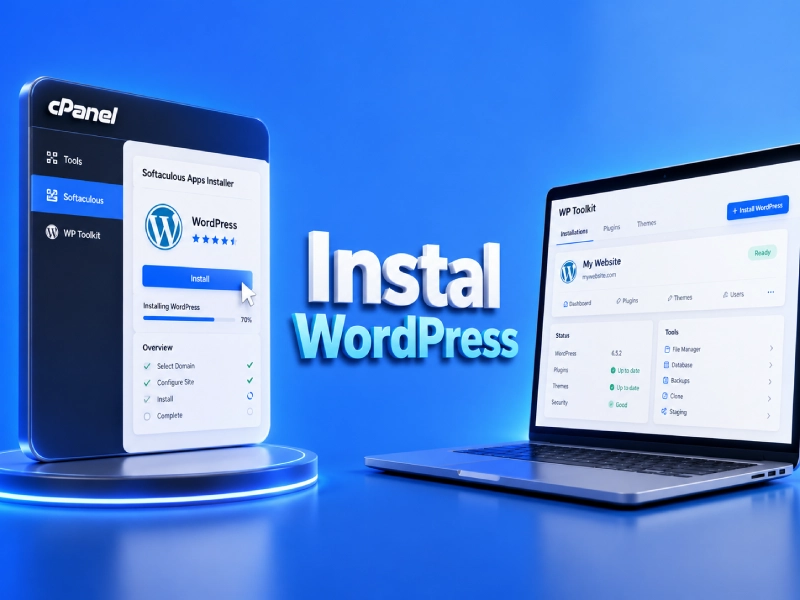
Banyak pemula sering menemukan website mereka muncul di folder /wp, melihat HTTPS belum aktif, atau bingung mencari halaman login WordPress. Karena itu, panduan ini tidak hanya membantu Anda menekan tombol install, tetapi juga menunjukkan bagian penting yang perlu Anda cek agar WordPress langsung tampil di alamat domain yang benar.
Checklist Sebelum Instal WordPress di cPanel
Sebelum mulai instalasi, jangan langsung membuka Softaculous atau WP Toolkit. Sebelum mulai instalasi, cek tiga hal utama terlebih dahulu: arah domain ke hosting, aktifkan SSL jika ingin memakai HTTPS, dan tentukan lokasi instalasi WordPress sejak awal.
Jika tiga hal ini belum jelas, proses instalasi tetap bisa selesai, tetapi hasilnya sering membingungkan. Misalnya, website Anda gagal terbuka, browser menampilkan peringatan tidak aman, atau WordPress justru masuk ke folder yang salah.
Pastikan domain sudah terhubung ke hosting
Pastikan Anda sudah mengarahkan domain ke hosting yang digunakan. Cara paling mudah, buka domain dari browser. Jika domain sudah menampilkan halaman default hosting atau halaman kosong dari server hosting, biasanya domain sudah terhubung.
Jika domain masih menampilkan halaman parkir, halaman registrar, atau error DNS, sebaiknya jangan instal WordPress dulu. Perbaiki nameserver atau DNS terlebih dahulu agar instalasi tidak membingungkan setelah selesai.
Pastikan SSL sudah aktif jika ingin memakai HTTPS
Jika ingin website menggunakan HTTPS, aktifkan SSL terlebih dahulu dari cPanel atau panel hosting. Setelah SSL aktif, barulah pilih protocol https:// saat instalasi WordPress.
Jangan memilih HTTPS jika SSL belum aktif. Sebaliknya, jangan memilih HTTP jika sejak awal Anda ingin website tampil aman dengan HTTPS.
Tentukan lokasi instalasi sebelum klik Install
Tentukan lokasi WordPress sejak awal: domain utama, subdomain, atau folder tertentu.
Untuk website utama, pilih domain utama, lalu kosongkan kolom directory. Perhatikan kolom ini dengan teliti karena beberapa installer sering mengisinya otomatis dengan kata seperti wp atau wordpress.
Jika Anda mengosongkan kolom directory, website akan tampil di:
namadomain.comJika kolom directory diisi wp, website tampil di:
namadomain.com/wpUntuk website utama, pilihan yang paling aman adalah mengosongkan kolom tersebut.
Pilih Cara Instalasi yang Sesuai dengan cPanel Anda
Tidak semua cPanel memiliki tampilan yang sama. Ada hosting yang menyediakan Softaculous, ada juga yang menyediakan WP Toolkit. Saat ingin instal WordPress di cPanel, Anda tetap bisa menggunakan salah satu menu tersebut meskipun tampilan cPanel berbeda dari tutorial yang pernah Anda ikuti.
Softaculous vs WP Toolkit: mana yang harus dipilih?
Tidak perlu bingung jika tampilan cPanel Anda berbeda dari tutorial lain. Beberapa hosting memakai Softaculous, sementara hosting lain menyediakan WP Toolkit. Keduanya sama-sama bisa digunakan untuk menginstal WordPress.
Gunakan Softaculous jika menu tersebut tersedia dan Anda ingin proses instalasi yang sederhana. Namun, jika yang tersedia adalah WP Toolkit, gunakan WP Toolkit saja. Anda tidak perlu mencari Softaculous jika hosting memang tidak menyediakannya.
Secara praktis:
- Jika ada Softaculous, gunakan untuk instalasi cepat.
- Jika ada WP Toolkit, gunakan untuk instalasi dan pengelolaan WordPress.
- Jika keduanya ada, pilih yang paling nyaman.
- Jika keduanya tidak ada, tanyakan ke penyedia hosting apakah auto installer WordPress tersedia di paket Anda.
Jika hanya ada salah satu menu di cPanel
Jika Anda tidak menemukan Softaculous, coba cari menu bernama WP Toolkit, WordPress Manager, atau WordPress Management. Beberapa hosting menggunakan nama menu yang berbeda, tetapi fungsinya mirip.
Sebaliknya, jika WP Toolkit tidak ada, cari menu Softaculous Apps Installer. Biasanya menu ini berada di bagian Software pada cPanel.
Jika keduanya tidak tersedia, kemungkinan paket hosting Anda tidak menyediakan auto installer. Dalam kondisi tersebut, Anda bisa menghubungi penyedia hosting atau melakukan instalasi WordPress secara manual.
Cara Instal WordPress di cPanel Menggunakan Softaculous
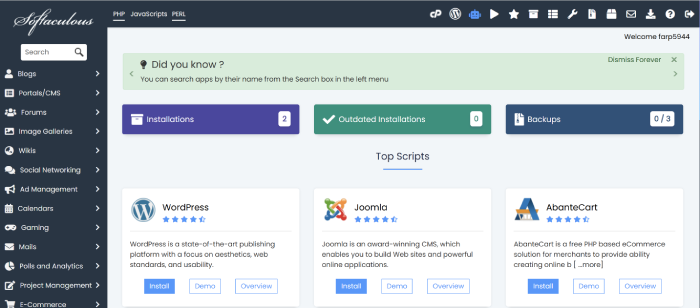
Jika ingin instal WordPress di cPanel dengan cara yang praktis, Anda bisa menggunakan Softaculous. Cukup pilih WordPress, isi beberapa data penting, lalu jalankan proses instalasi.
Buka Softaculous dan pilih WordPress
- Login ke akun cPanel hosting Anda.
- Cari bagian Software.
- Klik Softaculous Apps Installer.
- Pilih WordPress.
- Klik tombol Install atau Install Now.
Setelah itu, Anda akan masuk ke halaman pengaturan instalasi. Di tahap ini, Anda perlu mengecek pilihan protocol, domain, dan directory dengan lebih teliti.
Atur protocol, domain, dan kolom directory dengan benar
Bagian ini sering membuat pemula salah instal WordPress. Karena itu, jangan langsung klik install sebelum memastikan pengaturannya benar.
- Pada bagian Choose Protocol, pilih https:// jika SSL sudah aktif.
- Pada bagian Choose Domain, pilih domain yang ingin Anda pakai.
- Pada bagian In Directory, kosongkan kolom tersebut jika Anda ingin menampilkan WordPress di domain utama.
- Jika Anda ingin menampilkan WordPress di folder khusus, isi kolom directory sesuai kebutuhan, misalnya blog.
Contohnya, saat Anda mengosongkan kolom In Directory, website akan tampil di:
namadomain.comNamun, jika kolom tersebut diisi wp, website akan tampil di:
namadomain.com/wpUntuk website utama, biasanya pilihan terbaik adalah mengosongkan kolom directory.
Isi data website dan akun admin
Setelah lokasi instalasi benar, lanjutkan dengan mengisi informasi website dan akun admin.
- Isi Site Name dengan nama website Anda.
- Isi Site Description dengan deskripsi singkat website.
- Buat Admin Username yang tidak mudah ditebak.
- Buat Admin Password yang kuat.
- Masukkan Admin Email yang aktif.
Hindari memakai username seperti admin, administrator, atau nama domain. Gunakan username yang lebih unik agar website lebih aman sejak awal.
Anda tetap bisa mengganti nama website dan deskripsi nanti dari dashboard WordPress. Namun, username dan email admin sebaiknya langsung dibuat dengan benar sejak awal.
Cek pilihan bahasa, tema, plugin, dan auto update
Di beberapa hosting, Softaculous akan menampilkan pilihan tambahan seperti bahasa, plugin, tema, dan auto update. Tidak semuanya wajib diubah, tetapi tetap perlu dicek.
- Pilih bahasa website, misalnya Indonesian atau English.
- Pilih plugin hanya jika benar-benar dibutuhkan.
- Pilih tema jika sudah tersedia, atau biarkan default terlebih dahulu.
- Aktifkan auto update jika Anda ingin WordPress diperbarui otomatis.
- Cek kembali semua data instalasi sebelum melanjutkan.
Untuk pemula, tidak masalah jika belum memilih tema atau plugin pada tahap ini. Setelah WordPress aktif, Anda bisa mengatur tema dan plugin langsung dari dashboard.
Selesaikan instalasi dan buka dashboard WordPress
Jika semua data sudah benar, lanjutkan proses instalasi.
- Klik tombol Install.
- Tunggu proses instalasi sampai selesai.
- Setelah berhasil, Softaculous akan menampilkan URL website dan URL admin.
- Klik URL admin atau buka namadomain.com/wp-admin.
- Masukkan username dan password yang Anda buat, lalu klik Login.
Jika dashboard WordPress berhasil terbuka, berarti proses instalasi sudah selesai. Setelah itu, Anda bisa mulai mengatur tampilan, halaman, menu, dan plugin sesuai kebutuhan website.
Cara Instal WordPress di cPanel Menggunakan WP Toolkit
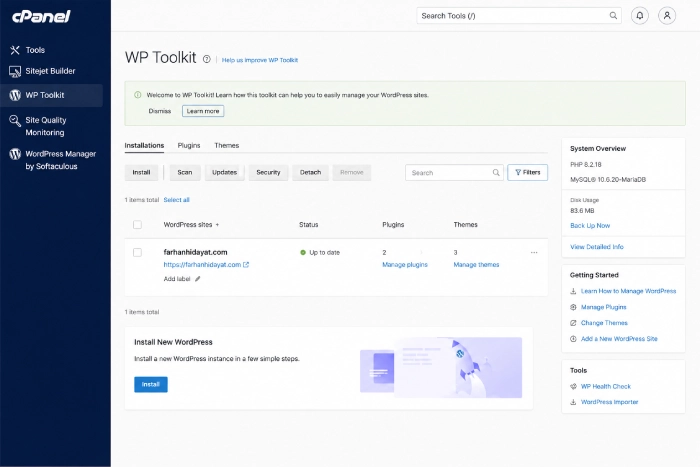
Beberapa cPanel modern menyediakan WP Toolkit agar Anda bisa mengelola WordPress dengan lebih mudah. Jika Softaculous tidak tersedia, Anda tetap bisa instal WordPress di cPanel melalui WP Toolkit.
Buka WP Toolkit dan mulai instalasi WordPress
- Login ke cPanel hosting Anda.
- Cari menu WP Toolkit.
- Klik menu tersebut.
- Pilih tombol Install WordPress atau Install.
- Tunggu hingga halaman pengaturan instalasi terbuka.
Tampilan WP Toolkit bisa sedikit berbeda tergantung hosting. Namun, data yang perlu diisi umumnya tetap sama, yaitu domain, lokasi instalasi, nama website, dan akun admin.
Pilih domain, lokasi instalasi, dan akun admin
Pada halaman instalasi, isi data utama dengan teliti.
- Pilih domain yang ingin digunakan.
- Tentukan lokasi instalasi WordPress.
- Kosongkan folder instalasi jika ingin WordPress tampil di domain utama.
- Isi nama website.
- Buat username admin.
- Buat password yang kuat.
- Masukkan email admin yang aktif.
Sama seperti Softaculous, bagian lokasi instalasi perlu diperhatikan. Jika Anda tidak sengaja mengisi folder tertentu, WordPress tidak akan tampil langsung di domain utama.
Gunakan fitur keamanan dan update dasar di WP Toolkit
Salah satu kelebihan WP Toolkit adalah fitur pengelolaan WordPress yang lebih lengkap dari cPanel. Setelah instalasi, Anda bisa mengecek beberapa pengaturan dasar.
- Aktifkan update otomatis untuk WordPress jika tersedia.
- Cek status keamanan dasar.
- Perbarui plugin dan tema jika ada versi terbaru.
- Hapus plugin atau tema yang tidak digunakan.
- Pastikan SSL sudah aktif untuk domain tersebut.
Anda tidak harus mengaktifkan semua fitur sekaligus. Namun, pastikan Anda rutin memperbarui WordPress, plugin, dan tema agar website tetap aman.
Cek hasil instalasi dari dashboard WP Toolkit
Setelah proses instalasi selesai, WP Toolkit biasanya akan menampilkan daftar instalasi WordPress yang ada di hosting Anda.
- Buka halaman WP Toolkit.
- Cari website WordPress yang baru diinstal.
- Cek status website.
- Klik tombol login jika tersedia.
- Atau buka manual melalui namadomain.com/wp-admin.
Jika website muncul di daftar WP Toolkit, Anda bisa mengelola beberapa hal langsung dari cPanel, seperti update, plugin, tema, dan keamanan dasar.
Pengaturan Setelah Instalasi WordPress Selesai
Setelah menyelesaikan instalasi WordPress, jangan langsung memasang banyak plugin atau mengubah terlalu banyak pengaturan.
Urutan yang disarankan:
- Buka halaman depan website.
- Login ke dashboard melalui namadomain.com/wp-admin.
- Pastikan HTTPS aktif.
- Ubah permalink ke struktur Post name.
- Hapus plugin dan tema yang tidak digunakan.
- Aktifkan backup.
- Baru setelah itu pilih tema dan plugin sesuai kebutuhan website.
Urutan ini membantu website lebih rapi sejak awal. Selain itu, Anda juga lebih mudah menemukan sumber masalah jika nanti ada error.
Solusi Singkat Jika Instalasi WordPress Bermasalah
Kadang proses instalasi tidak berjalan semulus tutorial. Namun, Anda bisa mengecek sebagian besar masalah awal dengan beberapa langkah sederhana.
Menu Softaculous atau WP Toolkit tidak muncul
Jika menu Softaculous atau WP Toolkit tidak muncul di cPanel, kemungkinan hosting Anda tidak menyediakan fitur tersebut.
Coba lakukan langkah berikut:
- Gunakan kolom pencarian di cPanel.
- Cari kata WordPress, Softaculous, atau WP Toolkit.
- Cek bagian Software.
- Hubungi penyedia hosting jika menu tetap tidak ditemukan.
- Tanyakan apakah paket hosting mendukung auto installer WordPress.
Jika auto installer tidak tersedia, Anda masih bisa menginstal WordPress secara manual. Namun, untuk pemula, lebih praktis meminta bantuan hosting terlebih dahulu.
WordPress terinstal di folder yang salah
Biasanya, installer mengisi kolom directory secara otomatis, atau Anda tidak sengaja menambahkan nama folder. Contohnya, Anda ingin website tampil di namadomain.com, tetapi malah muncul di namadomain.com/wp.
Solusinya:
- Cek kembali lokasi instalasi di Softaculous atau WP Toolkit.
- Lihat apakah WordPress terpasang di folder tertentu.
- Jika website masih baru dan belum berisi data penting, hapus instalasi tersebut.
- Instal ulang WordPress, lalu kosongkan kolom directory.
- Pastikan Anda memilih domain yang benar.
Jangan langsung memindahkan file secara manual jika belum paham struktur WordPress. Untuk website baru, instal ulang biasanya lebih aman dan cepat.
Website belum bisa diakses setelah instalasi
Jika instalasi sudah selesai tetapi website belum terbuka, Anda perlu mengecek beberapa hal terlebih dahulu.
Coba cek beberapa hal berikut:
- Pastikan domain sudah mengarah ke hosting.
- Coba buka website dari browser lain.
- Bersihkan cache browser.
- Pastikan SSL sudah aktif jika menggunakan HTTPS.
- Jika Anda baru mengarahkan domain ke hosting, tunggu sampai proses propagasi DNS selesai.
- Cek apakah hosting sedang mengalami gangguan.
Jika Anda baru mengarahkan domain ke hosting, website biasanya membutuhkan waktu sebelum terbuka secara normal. Jadi, jangan terburu-buru menghapus instalasi jika semua data sudah benar.
Tidak bisa login ke dashboard WordPress
Jika Anda gagal login ke dashboard WordPress, periksa dulu URL login, username, dan password yang Anda masukkan.
- Buka URL login dengan format namadomain.com/wp-admin.
- Cek kembali username yang Anda masukkan.
- Gunakan fitur Lost your password? jika lupa password.
- Cek email admin untuk reset password.
- Jika tetap gagal, reset password melalui Softaculous, WP Toolkit, atau phpMyAdmin jika Anda paham caranya.
Untuk pemula, cara paling aman adalah menggunakan fitur reset password dari halaman login atau meminta bantuan penyedia hosting.
Kesimpulan
Anda bisa menggunakan Softaculous atau WP Toolkit untuk menginstal WordPress di cPanel. Jika cPanel Anda menyediakan Softaculous, Anda bisa menggunakannya untuk instalasi cepat. Namun, jika tersedia WP Toolkit, Anda juga bisa memakainya untuk instalasi sekaligus pengelolaan WordPress dari cPanel.

Membagikan panduan WordPress, plugin, themes, hosting, dan berbagai tips website modern yang mudah dipahami untuk pemula Indonesia.
You might also like
 Coding
 Digital Insight
 Hosting
 Plugins
 Review Tools
 Themes
 WordPress