3 Cara Menghapus Tema WordPress melalui Dashboard, cPanel & WP-CLI
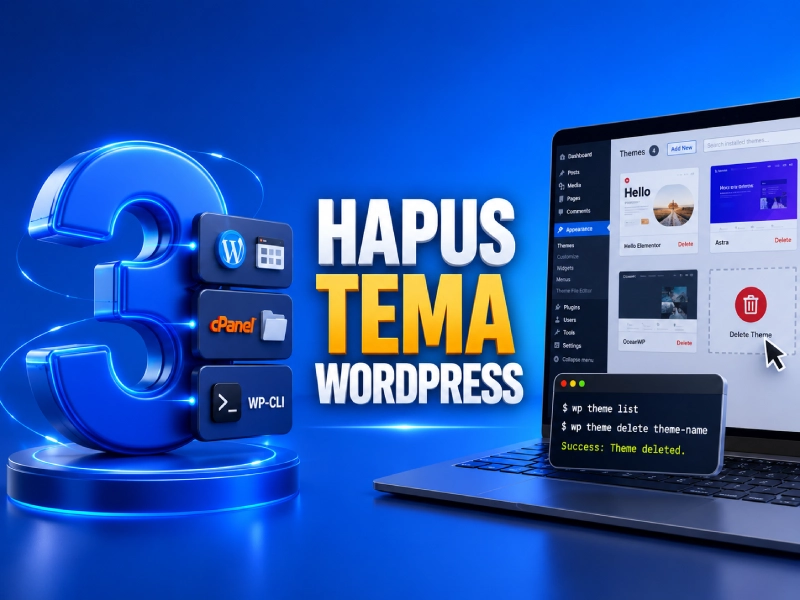
Pernah mencoba beberapa tema WordPress lalu membiarkannya menumpuk di dashboard? Banyak pemilik website melakukan hal yang sama. Kabar baiknya, Anda bisa menghapus tema WordPress dengan aman selama Anda tidak menghapus tema yang sedang aktif atau tema induk dari child theme.
Selain itu, pengembang mungkin sudah berhenti memperbarui tema lama. Kondisi ini dapat membuka celah keamanan pada website. Karena itu, sebaiknya hapus tema yang sudah tidak Anda gunakan agar pengelolaan website menjadi lebih mudah.
Sebelum Menghapus Tema WordPress, Periksa Hal Ini Dulu
Sebelum menghapus tema, ada beberapa hal yang perlu Anda periksa. Dengan begitu, Anda bisa memastikan bahwa tema tersebut memang sudah tidak diperlukan oleh website Anda.
Pastikan Anda Tidak Menghapus Tema yang Sedang Aktif
WordPress tidak mengizinkan Anda menghapus tema yang sedang aktif. Jadi, aktifkan terlebih dahulu tema lain sebelum Anda menghapus tema tersebut.
Sebagai contoh, jika Anda menggunakan tema Astra dan ingin menghapusnya, Anda harus mengaktifkan tema lain terlebih dahulu, misalnya Twenty Twenty-Six.
Periksa Apakah Website Anda Menggunakan Child Theme
Sebagian pengguna WordPress menggunakan child theme untuk melakukan kustomisasi.
Jika website Anda memakai child theme, jangan langsung menghapus parent theme. Sebab, child theme bergantung pada file dari parent theme. Jika Anda menghapus parent theme, tampilan website bisa bermasalah.
Jika Anda tidak pernah membuat child theme, biasanya Anda tidak perlu khawatir dengan hal ini.
Apa yang Terjadi Setelah Anda Menghapus Tema?
Menghapus tema WordPress tidak akan menghapus postingan, halaman, gambar, maupun database website Anda. Namun, Anda mungkin akan kehilangan pengaturan khusus yang ditambahkan oleh tema tersebut.
Karena itu, pastikan Anda benar-benar tidak lagi menggunakan tema tersebut sebelum menghapusnya.
Catatan: Sebelum menghapus tema, Anda bisa membuat backup website terlebih dahulu. Anda sebaiknya membuat backup terlebih dahulu jika website Anda sudah memiliki banyak pengaturan dan konten penting.
Cara Menghapus Tema WordPress melalui Dashboard
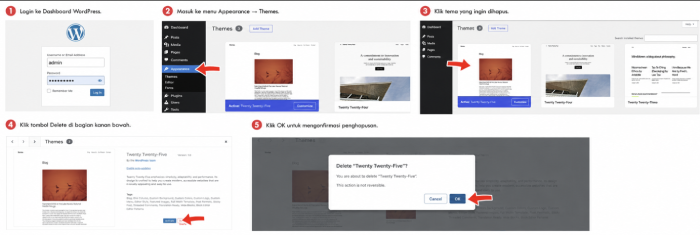
Sebagian besar pemula memilih cara ini karena langkah-langkahnya paling mudah diikuti.
- Login ke Dashboard WordPress.
- Masuk ke menu Appearance → Themes.
- Klik tema yang ingin dihapus.
- Klik tombol Delete di bagian kanan bawah.
- Klik OK untuk mengonfirmasi penghapusan.
Jika berhasil, tema tersebut akan hilang dari daftar tema yang terpasang di WordPress Anda.
Catatan: Jika tombol Delete tidak muncul, kemungkinan besar Anda sedang membuka tema yang aktif. Aktifkan terlebih dahulu tema lain, lalu buka kembali tema yang ingin dihapus.
Cara Menghapus Tema WordPress melalui cPanel
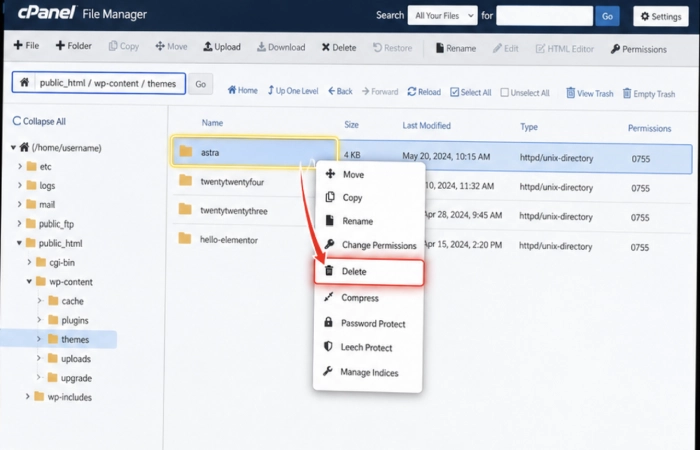
Jika Anda tidak bisa menghapus tema dari dashboard, Anda masih bisa menghapusnya melalui File Manager di cPanel.
- Login ke akun cPanel hosting Anda.
- Buka menu File Manager.
- Masuk ke folder:public_html/wp-content/themes
- Cari folder tema yang ingin dihapus.
- Klik kanan pada folder tersebut.
- Pilih Delete.
Setelah Anda menghapus folder tersebut, tema itu tidak akan lagi muncul di dashboard WordPress.
Karena proses ini menghapus file secara langsung dari server, pastikan Anda memilih folder tema yang benar.
Cara Menghapus Tema WordPress Menggunakan WP-CLI
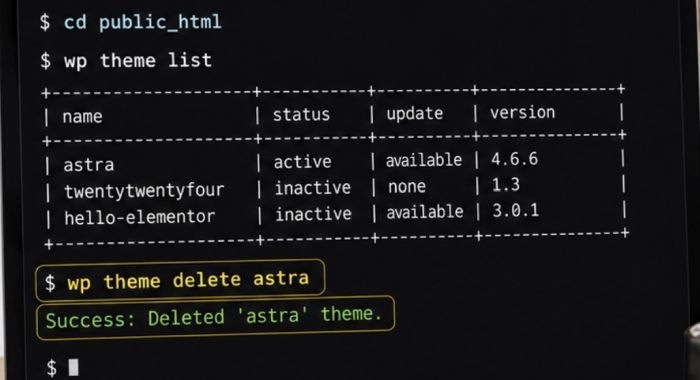
WP-CLI adalah alat berbasis command line untuk mengelola WordPress melalui SSH. Developer dan pengguna yang terbiasa bekerja melalui terminal biasanya memilih cara ini.
Melihat Daftar Tema yang Terpasang
Jalankan perintah berikut:
wp theme listPerintah tersebut akan menampilkan seluruh tema yang terpasang beserta statusnya.
Menghapus Tema Menggunakan Perintah WP-CLI
Setelah mengetahui nama folder temanya, jalankan perintah berikut:
wp theme delete nama-temaSebagai contoh:
wp theme delete astraJika berhasil, Anda akan melihat pesan bahwa WordPress sudah menghapus tema tersebut.
Tema WordPress Tidak Bisa Dihapus? Ini Penyebabnya
Jika Anda gagal menghapus tema, biasanya penyebabnya tidak terlalu rumit.
Tema Sedang Aktif
Ini adalah penyebab yang paling sering terjadi. Solusinya, aktifkan tema lain terlebih dahulu, lalu coba hapus kembali tema tersebut.
Tema Digunakan oleh Child Theme
Jika website menggunakan child theme, parent theme tidak boleh dihapus. Periksa kembali apakah ada child theme yang masih bergantung pada tema tersebut.
Hak Akses File atau Hosting Bermasalah
Pada beberapa hosting, permission file yang tidak sesuai dapat membuat WordPress gagal menghapus tema.
Jika hal ini terjadi, Anda bisa:
- Menghapus tema melalui cPanel.
- Menghapus tema melalui WP-CLI.
- Menghubungi layanan support hosting.
Tombol Delete Tidak Muncul di Dashboard
Pada beberapa kasus, tombol Delete tidak muncul meskipun tema sudah tidak aktif.
Biasanya hal ini terjadi karena:
- Website menggunakan WordPress Multisite.
- Tema masih digunakan oleh child theme.
- Permission file pada hosting bermasalah.
Jika mengalaminya, Anda bisa menghapus tema melalui cPanel atau WP-CLI.
Kesimpulan
Menghapus tema WordPress yang tidak digunakan sebenarnya cukup mudah. Untuk sebagian besar pengguna, cara melalui Dashboard sudah lebih dari cukup.
Namun, jika dashboard bermasalah, Anda masih bisa menggunakan cPanel atau WP-CLI sebagai alternatif.
Sebelum menghapus tema, pastikan tema tersebut bukan tema aktif dan tidak digunakan sebagai parent theme. Dengan begitu, Anda dapat membersihkan website tanpa risiko merusak tampilan atau fungsi WordPress.
Tagged with:
cPanelDashboard WordPressPengelolaan WebsiteTema WordPresstutorial wordpressWordPressWP-CLI
Membagikan panduan WordPress, plugin, themes, hosting, dan berbagai tips website modern yang mudah dipahami untuk pemula Indonesia.
You might also like


 Coding
 Digital Insight
 Hosting
 Plugins
 Review Tools
 Themes
 WordPress