Cara Update Tema WordPress Tanpa Merusak Tampilan Website
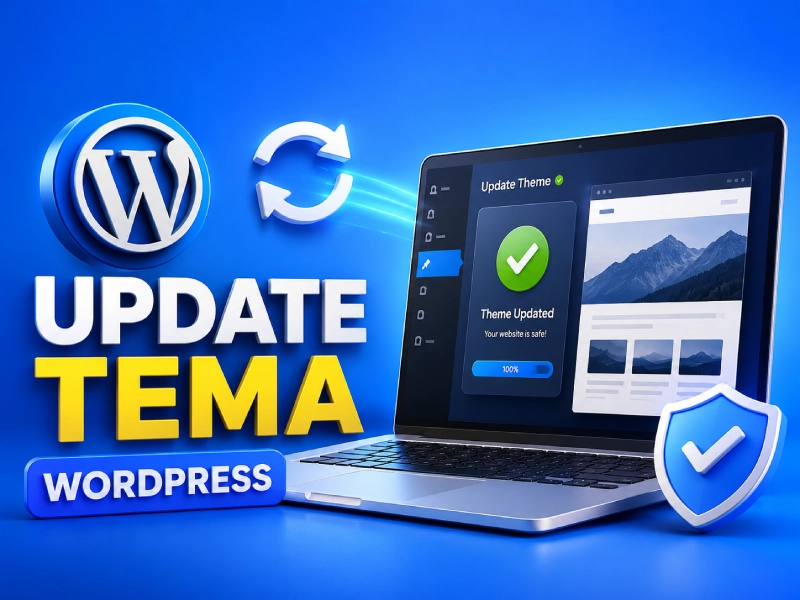
Banyak pengguna WordPress menunda update tema karena takut tampilan website berubah setelah proses pembaruan selesai. Kekhawatiran tersebut sebenarnya cukup beralasan, terutama jika website pernah mengalami customisasi atau modifikasi pada file tema. Karena itu, sebelum menekan tombol Update, Anda perlu memahami langkah yang tepat agar tampilan website tetap aman setelah tema diperbarui.
Jika Anda memiliki kekhawatiran yang sama, artikel ini akan membantu Anda memahami cara update tema WordPress dengan aman tanpa merusak tampilan website.
Mengapa Tampilan Website Bisa Berubah Setelah Update Tema?
Sebelum melakukan update, Anda perlu memahami penyebab utama tampilan website berubah setelah tema diperbarui.
File Tema Akan Ditimpa Saat Update
Saat Anda mengupdate tema WordPress, sistem akan mengganti file tema lama dengan versi terbaru dari pengembang.
Karena itu, jika sebelumnya Anda pernah mengedit file tema secara langsung, seperti:
- header.php
- footer.php
- functions.php
- single.php
- page.php
maka perubahan tersebut dapat hilang setelah update selesai.
Pengaturan Mana yang Aman dan Mana yang Bisa Hilang Saat Update?
Secara umum, data berikut tetap aman saat update tema:
- Artikel dan halaman
- Menu navigasi
- Widget
- Media Library
- Pengaturan WordPress
- Data database
Namun, beberapa hal berikut berisiko hilang:
- Custom code pada file tema
- Perubahan langsung pada template tema
- Modifikasi functions.php
- Custom CSS yang disimpan di dalam file tema
Karena itu, penting untuk mengetahui kondisi website sebelum melakukan pembaruan.
Cek Dulu Apakah Website Anda Aman untuk Diupdate
Sebelum menekan tombol Update, luangkan beberapa menit untuk melakukan pengecekan berikut.
Website Menggunakan Tema Original atau Nulled
Jika Anda menggunakan tema original dari pengembang resmi, proses update biasanya berjalan lebih aman.
Sebaliknya, tema nulled sering mengalami masalah kompatibilitas, gagal update, atau bahkan mengandung kode berbahaya yang dapat mengganggu website setelah pembaruan dilakukan.
Pernah Mengedit File Tema Secara Langsung
Banyak pemula menambahkan kode langsung ke file tema karena dianggap lebih cepat.
Jika Anda pernah mengedit:
- functions.php
- header.php
- footer.php
- file template lainnya
sebaiknya catat atau backup perubahan tersebut terlebih dahulu.
Sudah Menggunakan Child Theme atau Belum
Child Theme membantu Anda menyimpan modifikasi tanpa mengubah file tema utama.
Jika website sudah menggunakan Child Theme, proses update biasanya jauh lebih aman karena perubahan tidak tersimpan di tema utama.
Kesalahan yang Sering Membuat Tampilan Website Rusak Setelah Update Tema
Mengedit File Tema Utama Secara Langsung
Banyak pengguna menambahkan kode ke file functions.php, header.php, atau footer.php tanpa menggunakan Child Theme. Akibatnya, seluruh perubahan tersebut hilang ketika tema diperbarui.
Tidak Membuat Backup Sebelum Update
Tanpa backup, Anda akan kesulitan mengembalikan website jika terjadi error atau konflik setelah update.
Langsung Update di Website yang Sedang Aktif
Pada website bisnis atau toko online, sebaiknya lakukan pengujian terlebih dahulu jika memungkinkan. Dengan begitu, Anda dapat memastikan tidak ada perubahan yang mengganggu pengunjung.
Persiapan Sebelum Update Tema WordPress
Meskipun update tema cukup mudah, jangan pernah melewatkan tahap persiapan.
1. Backup Website dan Database
Backup merupakan langkah paling penting sebelum melakukan update.
Anda dapat menggunakan plugin seperti:
- UpdraftPlus
- All-in-One WP Migration
- Duplicator
Atau menggunakan fitur backup yang tersedia di hosting.
Jika terjadi masalah setelah update, Anda bisa mengembalikan website ke kondisi sebelumnya dengan lebih cepat.
2. Simpan Salinan Tema Versi Lama
Selain melakukan backup website, simpan juga file ZIP tema versi lama.
Langkah ini sangat membantu jika Anda perlu melakukan rollback karena versi terbaru ternyata menyebabkan error atau konflik.
3. Catat Perubahan yang Pernah Dilakukan pada Tema
Jika sebelumnya Anda pernah menambahkan kode khusus, custom CSS, Google Analytics, Facebook Pixel, atau modifikasi lainnya, catat terlebih dahulu lokasi perubahan tersebut. Langkah ini akan memudahkan proses pemulihan jika ada bagian yang hilang setelah update.
Cara Update Tema WordPress dengan Aman
Setelah semua persiapan selesai, Anda bisa mulai melakukan update tema.
Update Tema Melalui Dashboard WordPress
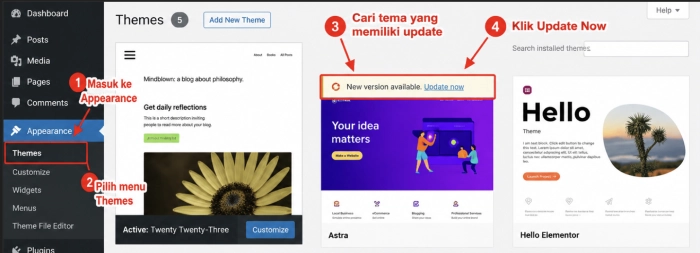
Metode ini paling mudah dan cocok untuk sebagian besar pengguna WordPress.
- Login ke Dashboard WordPress.
- Masuk ke menu Appearance → Themes.
- Cari tema yang ingin diperbarui.
- Jika tersedia pembaruan, klik tombol Update Now.
- Tunggu hingga proses update selesai.
- Buka halaman website dan periksa tampilannya.
Setelah update selesai, jangan langsung menutup dashboard. Luangkan waktu untuk memeriksa beberapa halaman penting agar tidak ada bagian yang berubah.
Update Tema Premium Secara Manual
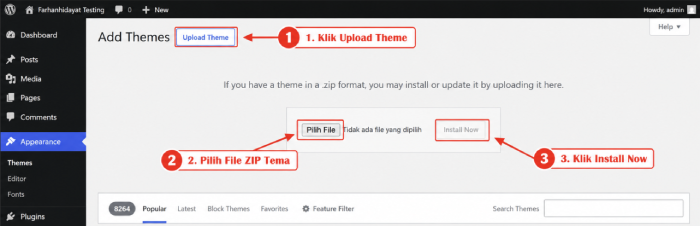
Beberapa tema premium mengharuskan pengguna melakukan update secara manual.
Langkah-langkahnya:
- Download versi terbaru tema dari website pengembang.
- Login ke Dashboard WordPress.
- Masuk ke Appearance → Themes.
- Klik Add New.
- Klik Upload Theme.
- Upload file ZIP tema terbaru.
- Klik Replace Current with Uploaded jika muncul pilihan penggantian tema.
- Tunggu hingga proses selesai.
- Periksa kembali tampilan website.
Cara ini umum digunakan pada tema premium yang tidak terhubung langsung dengan sistem update WordPress.
Checklist Setelah Update Tema Selesai
Sebelum menganggap proses update berhasil, lakukan beberapa pengecekan berikut:
✅Periksa Homepage Website
Pastikan layout, gambar, dan tombol masih tampil dengan benar.
✅Periksa Menu Navigasi
Pastikan seluruh menu masih mengarah ke halaman yang tepat.
✅Periksa Widget Website
Pastikan widget sidebar atau footer masih tampil normal.
✅Periksa Halaman Penting
Buka halaman kontak, homepage, artikel, dan halaman layanan untuk memastikan tidak ada error.
✅Bersihkan Cache Website
Jika menggunakan plugin cache atau layanan CDN, lakukan pembersihan cache agar perubahan terbaru dapat tampil dengan benar.
Apakah Anda Perlu Menggunakan Child Theme?
Tidak semua website membutuhkan Child Theme. Namun, pada kondisi tertentu, penggunaannya sangat disarankan.
Website Hanya Mengubah Pengaturan Bawaan Tema
Jika Anda hanya mengubah:
- Warna
- Logo
- Menu
- Widget
- Pengaturan Customizer
maka biasanya Child Theme belum diperlukan.
Karena pengaturan tersebut tersimpan di database WordPress dan tidak ikut terhapus saat update.
Website Menggunakan Custom CSS atau Edit File Tema
Jika Anda sering menambahkan:
- Custom CSS
- Kode PHP tambahan
- Modifikasi template
maka Child Theme sangat disarankan.
Dengan begitu, update tema tidak akan menghapus perubahan yang sudah dibuat.
Manfaat Child Theme Saat Update Tema
Beberapa manfaat Child Theme antara lain:
- Perubahan tetap aman saat update.
- Website lebih mudah dikelola.
- Risiko kehilangan customisasi lebih kecil.
- Proses troubleshooting lebih mudah.
Karena itu, banyak developer WordPress menggunakan Child Theme sejak awal pembuatan website.
Troubleshooting Setelah Update Tema
Meskipun proses update berjalan lancar, terkadang masalah tetap bisa muncul.
Tampilan Website Berantakan Setelah Update
Biasanya hal ini terjadi karena:
- Konflik cache
- Konflik plugin
- Perubahan struktur tema
Cobalah membersihkan cache browser, cache plugin, dan cache hosting terlebih dahulu.
Jika masalah masih muncul, periksa dokumentasi tema untuk melihat perubahan terbaru pada versi yang digunakan.
Custom CSS Tidak Berfungsi
Periksa lokasi penyimpanan CSS yang digunakan sebelumnya.
Jika CSS disimpan di:
Appearance → Customize → Additional CSSbiasanya kode tersebut tetap aman.
Namun, jika CSS ditambahkan langsung ke file tema, kemungkinan besar sudah tertimpa oleh update.
Website Error Setelah Update
Jika website menampilkan error setelah update:
- Nonaktifkan plugin satu per satu.
- Periksa kompatibilitas versi WordPress.
- Aktifkan tema default WordPress sementara.
- Cek error log pada hosting.
Langkah tersebut biasanya membantu menemukan sumber masalah dengan lebih cepat.
Cara Mengembalikan Versi Tema Sebelumnya
Jika update menyebabkan masalah serius:
- Restore backup website.
- Upload kembali file ZIP tema versi lama.
- Aktifkan tema versi sebelumnya.
- Lakukan pengecekan sebelum mencoba update ulang.
Karena itu, backup selalu menjadi langkah yang tidak boleh dilewatkan.
FAQ Seputar Update Tema WordPress
1. Apakah Update Tema Akan Menghapus Artikel dan Halaman?
Tidak. Artikel, halaman, media, dan database tetap aman saat update tema dilakukan dengan benar.
2. Apakah Menu dan Widget Akan Hilang Setelah Update?
Dalam sebagian besar kasus, menu dan widget tetap tersimpan. Namun, perubahan besar pada tema terkadang memerlukan penyesuaian ulang pada beberapa widget tertentu.
3. Apakah Update Tema Bisa Menghilangkan Custom CSS?
Jika CSS disimpan melalui menu Additional CSS, biasanya tetap aman. Namun, CSS yang ditambahkan langsung ke file tema dapat hilang setelah update.
4. Apakah Website Harus Dibackup Sebelum Update Tema?
Ya. Backup merupakan langkah pengamanan yang sangat penting sebelum melakukan update apa pun di WordPress.
Kesimpulan
Cara update tema WordPress tanpa merusak tampilan website sebenarnya cukup mudah jika dilakukan dengan persiapan yang benar. Sebelum melakukan update, pastikan Anda sudah membuat backup, menyimpan versi tema lama, dan mengetahui apakah website menggunakan modifikasi pada file tema.
Selain itu, gunakan Child Theme jika website memiliki banyak customisasi. Dengan langkah tersebut, Anda dapat menikmati fitur terbaru dari tema WordPress tanpa khawatir tampilan website berubah atau mengalami masalah setelah update.
Tagged with:
Backup WordPressChild ThemeKeamanan WordPressTema WordPresstutorial wordpressUpdate Tema WordPresswordpress pemula
Membagikan panduan WordPress, plugin, themes, hosting, dan berbagai tips website modern yang mudah dipahami untuk pemula Indonesia.
You might also like
 Coding
 Digital Insight
 Hosting
 Plugins
 Review Tools
 Themes
 WordPress