Cara Update WordPress ke Versi Terbaru dengan Aman
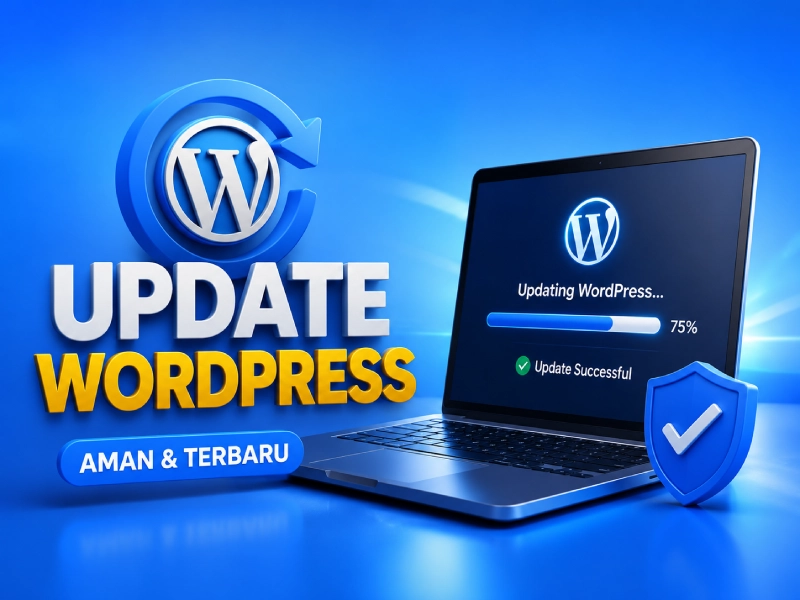
Menjaga WordPress tetap menggunakan versi terbaru merupakan salah satu langkah penting untuk menjaga keamanan dan performa website. Namun, banyak pengguna WordPress pemula sering menunda update karena khawatir website mengalami error, tampilan berubah, atau gagal dibuka setelah pembaruan selesai.
Padahal, Anda bisa menyelesaikan update WordPress hanya dalam beberapa menit tanpa khawatir error jika mengikuti langkah yang tepat. Dalam panduan ini, Anda akan mempelajari cara update WordPress ke versi terbaru melalui dashboard maupun fitur Auto Update, lengkap dengan langkah persiapan dan cara mengatasi masalah yang sering terjadi setelah update.
Hal yang Perlu Dilakukan Sebelum Update WordPress
Sebelum memulai proses pembaruan WordPress, pastikan Anda sudah melakukan beberapa pemeriksaan penting. Persiapan ini membantu menjaga website tetap berjalan normal setelah proses update selesai.
Backup Website Terlebih Dahulu
Backup merupakan langkah paling penting sebelum melakukan proses pembaruan WordPress.
Idealnya, simpan backup:
- File website
- Database website
Jika terjadi masalah setelah update, Anda dapat mengembalikan website ke kondisi sebelumnya dengan lebih mudah.
Cek Kompatibilitas Plugin dan Tema
Selanjutnya, pastikan developer masih aktif mengembangkan plugin dan tema yang terpasang di website Anda.
Plugin atau tema yang jarang menerima pembaruan sering memicu masalah kompatibilitas setelah Anda mengupdate WordPress ke versi terbaru.
Pastikan Menggunakan Versi PHP yang Didukung
Selain WordPress, versi PHP pada hosting juga perlu diperhatikan.
Jika versi PHP terlalu lama, beberapa fitur WordPress terbaru mungkin tidak berjalan dengan baik. Oleh karena itu, pastikan hosting menggunakan versi PHP yang direkomendasikan oleh WordPress.
Urutan Update WordPress yang Disarankan
Sebelum memulai proses update, banyak pengguna WordPress pemula masih bingung menentukan urutan pembaruan yang tepat antara WordPress, plugin, dan tema.
Agar lebih aman, gunakan urutan berikut:
- Backup website terlebih dahulu.
- Update plugin yang tersedia.
- Update tema yang digunakan.
- Update WordPress ke versi terbaru.
- Periksa tampilan dan fungsi website.
Dengan urutan tersebut, Anda dapat mengurangi risiko konflik setelah proses update selesai.
Mana yang Sebaiknya Dipilih: Update Manual atau Auto Update?
Untuk Blog Pribadi
Auto Update biasanya sudah cukup karena prosesnya lebih praktis.
Untuk Website Bisnis
Gunakan update manual jika Anda ingin memiliki kontrol lebih besar terhadap proses update, termasuk saat membuat backup dan memeriksa kondisi website.
Untuk Website Toko Online atau Membership
Sebaiknya gunakan update manual jika website Anda menggunakan banyak plugin penting, sehingga Anda dapat memeriksa setiap fitur setelah proses update selesai.
Cara Update WordPress ke Versi Terbaru Melalui Dashboard
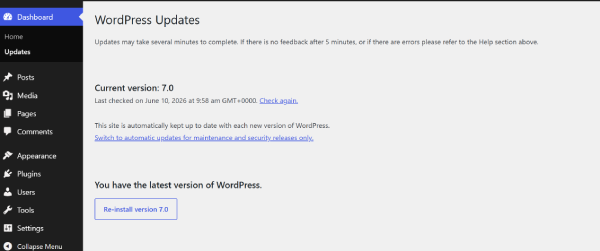
Bagi sebagian besar pengguna, metode ini merupakan cara paling aman dan mudah.
- Login ke dashboard WordPress.
- Buka menu Dashboard → Updates.
- Periksa apakah tersedia versi WordPress terbaru.
- Klik tombol Update Now.
- Tunggu hingga proses update selesai.
- Jangan menutup browser selama proses berlangsung.
Setelah proses update selesai, WordPress akan menampilkan halaman informasi yang menjelaskan fitur dan perubahan pada versi terbaru.
Cara Mengaktifkan Auto Update WordPress
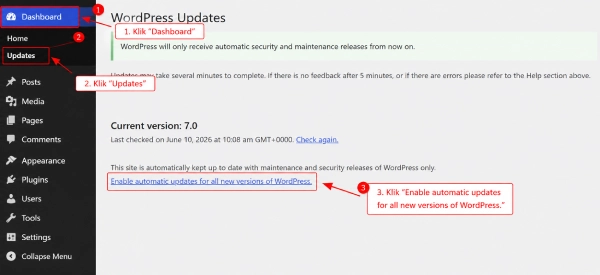
Jika Anda ingin WordPress memperbarui sistem secara otomatis, aktifkan fitur Auto Update langsung melalui dashboard.
- Login ke dashboard WordPress.
- Buka menu Dashboard → Updates.
- Cari bagian pembaruan WordPress.
- Klik Enable automatic updates for all new versions of WordPress.
- Simpan pengaturan jika diperlukan.
Setelah fitur Auto Update aktif, WordPress akan menginstal versi terbaru secara otomatis ketika pembaruan tersedia.
Meskipun praktis, tetap lakukan pengecekan website secara berkala untuk memastikan tidak ada masalah setelah update berjalan.
Cara Memastikan Update WordPress Berhasil
Setelah proses update selesai, jangan langsung meninggalkan website. Luangkan beberapa menit untuk melakukan pemeriksaan berikut.
Cek Versi WordPress Terbaru
Buka menu:
Dashboard → Updates
Pastikan versi WordPress yang tampil sudah sesuai dengan versi terbaru.
Periksa Tampilan Website
Kunjungi halaman depan website dan beberapa halaman penting lainnya.
Perhatikan apakah:
- Layout tetap normal.
- Gambar tampil dengan baik.
- Menu navigasi berfungsi.
Uji Plugin dan Fitur Penting
Selanjutnya, coba gunakan fitur yang paling sering digunakan.
Misalnya:
- Form kontak
- Tombol login
- Fitur pencarian
- WooCommerce
- Membership plugin
Dengan begitu, Anda dapat mengetahui lebih cepat jika ada konflik setelah update.
Checklist Setelah Update WordPress
Setelah proses update selesai, lakukan beberapa pemeriksaan berikut:
- Pastikan homepage website dapat dibuka tanpa kendala.
- Periksa fungsi menu navigasi pada halaman utama.
- Uji form kontak untuk memastikan pesan masih dapat terkirim.
- Cek apakah plugin SEO tetap aktif dan berjalan normal.
- Amati apakah terdapat pesan error pada website.
- Tinjau kembali tampilan website di desktop maupun mobile.
- Login ke dashboard WordPress untuk memastikan semua fitur dapat diakses.
Versi kedua biasanya lebih aman untuk Yoast karena setiap poin menggunakan kata pembuka yang berbeda dan terasa lebih natural bagi pengunjung.
Cara Mengatasi Update WordPress yang Gagal
Jika website mengalami masalah setelah update, jangan panik. Lakukan langkah berikut secara bertahap.
Restore Backup Website
Jika update menyebabkan masalah, gunakan backup terbaru untuk mengembalikan website ke kondisi semula.
Menonaktifkan Plugin yang Bermasalah
Jika Anda masih dapat masuk ke website, nonaktifkan plugin satu per satu untuk menemukan plugin yang menyebabkan konflik.
Menghubungi Penyedia Hosting
Apabila masalah tidak kunjung teratasi, hubungi layanan support hosting untuk mendapatkan bantuan lebih lanjut.
Hapus Cache Website
Kadang update sebenarnya berhasil, tetapi browser atau plugin cache masih menampilkan versi lama website.
FAQ Seputar Update WordPress
1. Apakah update WordPress bisa merusak website?
Biasanya tidak. Namun, konflik plugin atau tema dapat menyebabkan beberapa fitur tidak berjalan normal. Karena itu, lakukan backup sebelum update.
2. Apakah data website akan hilang setelah update?
Tidak. memperbarui WordPress tidak menghapus artikel, halaman, gambar, maupun database website.
3. Kenapa tombol Update WordPress tidak muncul?
Biasanya karena WordPress sudah menggunakan versi terbaru atau terdapat pembatasan dari hosting dan konfigurasi website.
4. Apa yang harus dilakukan jika website error setelah update?
Pulihkan backup terbaru, nonaktifkan plugin yang bermasalah, lalu periksa apakah tema dan plugin pada website Anda masih kompatibel dengan versi WordPress terbaru.
Kesimpulan
Update WordPress merupakan langkah penting untuk menjaga keamanan, performa, dan kompatibilitas website. Sebelum melakukan update, pastikan Anda sudah membuat backup serta memeriksa apakah plugin dan tema di website masih kompatibel dengan versi WordPress terbaru.
Untuk sebagian besar pengguna, update melalui dashboard merupakan metode yang paling mudah dan aman. Selain itu, Anda juga dapat mengaktifkan fitur Auto Update agar WordPress selalu menggunakan versi terbaru secara otomatis.
Tagged with:
Auto Update WordPressManajemen WordPresstutorial wordpressUpdate WordPressWordPressWordPress Dashboardwordpress pemula
Membagikan panduan WordPress, plugin, themes, hosting, dan berbagai tips website modern yang mudah dipahami untuk pemula Indonesia.
You might also like
 Coding
 Digital Insight
 Hosting
 Plugins
 Review Tools
 Themes
 WordPress