Cara Install Plugin WordPress untuk Pemula (3 Metode Mudah)
WordPress merupakan salah satu platform yang paling populer untuk membuat website. Selain menawarkan kemudahan bagi pengguna, WordPress juga menyediakan ribuan plugin yang dapat menambahkan berbagai fitur tanpa perlu menulis kode.
Namun, banyak pemula yang masih bingung tentang cara install plugin WordPress yang benar.
Melalui artikel ini, Anda akan mempelajari cara install plugin WordPress menggunakan tiga metode berbeda, mulai dari yang paling mudah hingga metode manual melalui FTP. Dengan demikian, Anda bisa memilih cara yang paling sesuai untuk website Anda.
Apa Itu Plugin WordPress?
Sebelum membahas cara install plugin WordPress, mari pahami terlebih dahulu apa itu plugin WordPress dan mengapa banyak pengguna mengandalkannya untuk menambahkan fitur website.
Plugin adalah perangkat lunak tambahan yang berfungsi untuk menambahkan fitur baru ke dalam website WordPress. Dengan plugin, Anda tidak perlu membuat fitur dari nol karena berbagai kebutuhan website sudah tersedia dalam bentuk plugin siap pakai.
Sebagai contoh, Anda bisa menggunakan plugin untuk:
- Meningkatkan SEO website.
- Mempercepat loading website.
- Menambahkan formulir kontak.
- Mengamankan website dari serangan hacker.
- Membuat toko online.
- Menambahkan fitur AI pada website.
Karena itulah, plugin menjadi salah satu alasan utama mengapa WordPress sangat populer di kalangan pemula maupun profesional.
Jika Anda sedang mencari rekomendasi plugin, Anda juga bisa membaca artikel berikut:
- 10 Plugin AI WordPress Terbaik untuk Membantu Konten Website
- 8 Plugin Keamanan WordPress Anti Hacker yang Wajib Dipasang
- 7 Plugin Cache WordPress Terbaik untuk Mempercepat Website
Hal yang Perlu Dipersiapkan Sebelum Install Plugin
Meskipun proses instalasi plugin cukup mudah, ada beberapa hal yang sebaiknya Anda siapkan terlebih dahulu.
1. Login ke Dashboard WordPress
Pertama, pastikan Anda sudah masuk ke dashboard WordPress. Biasanya dashboard dapat diakses melalui:
domainanda.com/wp-adminSetelah itu, login menggunakan username dan password yang telah dibuat sebelumnya.
2. Gunakan Plugin dari Sumber Terpercaya
Selanjutnya, pastikan plugin yang akan digunakan berasal dari sumber terpercaya. Sebaiknya gunakan plugin yang tersedia di repository resmi WordPress atau developer yang memiliki reputasi baik.
3. Periksa Kompatibilitas Plugin
Selain itu, cek apakah plugin masih aktif dikembangkan dan kompatibel dengan versi WordPress terbaru. Langkah ini penting agar website tetap aman dan berjalan dengan baik.
4. Lakukan Backup Website
Jika website Anda sudah memiliki konten dan pengunjung, sebaiknya lakukan backup terlebih dahulu sebelum menambahkan plugin baru. Langkah ini membantu Anda menjaga keamanan data apabila terjadi error atau konflik setelah proses instalasi.
3 Cara Install Plugin WordPress
Secara umum, terdapat tiga metode yang dapat digunakan untuk memasang plugin WordPress. Masing-masing metode memiliki kelebihan tersendiri.
Mari kita bahas satu per satu.
Cara Install Plugin WordPress dari Dashboard
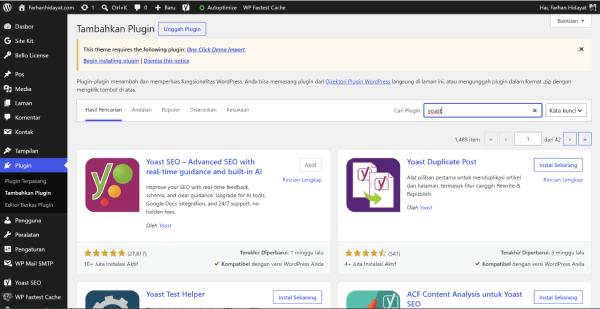
Metode pertama merupakan cara yang paling mudah dan paling sering digunakan oleh pemula. Selain praktis, Anda juga tidak perlu mengunduh file plugin secara manual.
Langkah-Langkah Install Plugin dari Dashboard
- Login ke dashboard WordPress.
- Klik menu Plugin.
- Pilih Tambah Baru.
- Ketik nama plugin pada kolom pencarian.
- Klik tombol Install Now.
- Tunggu hingga proses instalasi selesai.
- Klik tombol Activate.
Selesai. Plugin sudah berhasil terpasang dan siap digunakan.
Kelebihan Metode Dashboard
Metode ini memiliki beberapa keunggulan, antara lain:
- Sangat mudah digunakan.
- Tidak perlu mengunduh file plugin.
- Cocok untuk pemula.
- Proses instalasi lebih cepat.
Karena itulah, sebagian besar pengguna WordPress memilih metode ini saat memasang plugin gratis dari repository resmi WordPress.
Cara Install Plugin WordPress dengan Upload File ZIP
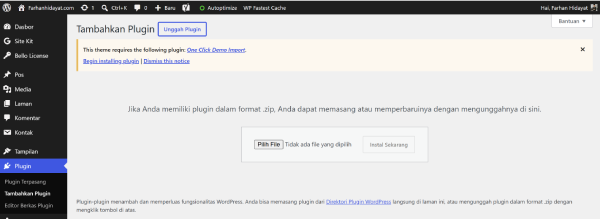
Anda dapat memilih metode kedua ketika membeli plugin premium atau menerima file plugin langsung dari developer tertentu.
Dalam kondisi tersebut, plugin tidak tersedia di repository WordPress sehingga Anda harus mengunggah file ZIP secara manual.
Langkah-Langkah Upload Plugin ZIP
- Login ke dashboard WordPress.
- Klik menu Plugin.
- Pilih Tambah Baru.
- Klik tombol Upload Plugin.
- Klik Choose File.
- Pilih file plugin berformat ZIP.
- Klik Install Now.
- Tunggu proses instalasi selesai.
- Klik Activate Plugin.
Setelah plugin aktif, Anda bisa langsung mengakses fitur yang tersedia.
Kelebihan Metode Upload ZIP
Metode ini sangat cocok untuk:
- Plugin premium.
- Plugin custom buatan developer.
- Plugin yang tidak tersedia di repository WordPress.
Selain itu, prosesnya juga relatif mudah karena masih dilakukan melalui dashboard WordPress.
Cara Install Plugin WordPress Secara Manual Melalui FTP
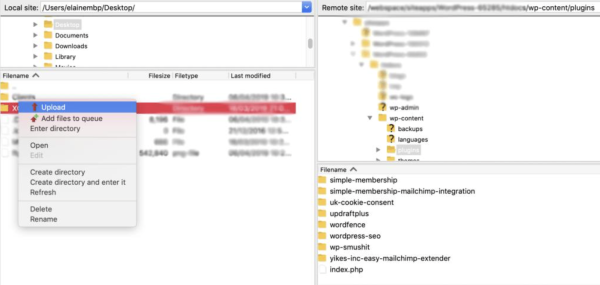
Metode ketiga merupakan cara yang lebih teknis. Meskipun demikian, metode ini tetap penting untuk diketahui karena terkadang proses upload melalui dashboard mengalami kendala.
Sebagai contoh, ukuran file plugin terlalu besar atau server membatasi proses upload.
Langkah-Langkah Install Plugin Melalui FTP
- Download file plugin terlebih dahulu.
- Extract file ZIP di komputer.
- Login ke FTP menggunakan FileZilla atau aplikasi FTP lainnya.
- Masuk ke folder:
wp-content/plugins - Upload folder plugin yang sudah diekstrak.
- Tunggu hingga proses upload selesai.
- Login ke dashboard WordPress.
- Buka menu Plugin.
- Cari plugin yang baru diupload.
- Klik Activate.
Setelah plugin aktif, instalasi selesai dilakukan.
Kapan Metode FTP Digunakan?
Biasanya metode FTP digunakan ketika:
- Upload plugin gagal.
- Ukuran file plugin terlalu besar.
- Dashboard WordPress mengalami masalah.
- Hosting membatasi ukuran upload file.
Meskipun terlihat lebih rumit, metode ini sering menjadi solusi ketika metode lainnya tidak berhasil.
Cara Memastikan Plugin Berhasil Terpasang
Setelah proses instalasi selesai, langkah berikutnya adalah memastikan plugin benar-benar terpasang dan berjalan dengan baik. Meskipun WordPress biasanya akan menampilkan notifikasi berhasil, ada baiknya Anda melakukan beberapa pengecekan sederhana.
1. Plugin Muncul di Daftar Plugin
Pertama, buka menu Plugin → Installed Plugins pada dashboard WordPress.
Jika plugin yang baru Anda pasang muncul dalam daftar tersebut, berarti proses instalasi telah berhasil dilakukan. Selain itu, Anda juga dapat melihat informasi seperti versi plugin, nama pengembang, serta status plugin.
2. Status Plugin Sudah Aktif
Selanjutnya, perhatikan status plugin pada daftar plugin yang terpasang.
Jika Anda melihat label Active atau tombol Deactivate, berarti plugin sudah aktif. Namun, jika masih muncul tombol Activate, Anda perlu mengaktifkannya terlebih dahulu agar fitur plugin dapat berjalan dengan baik.
3. Menu atau Fitur Baru Muncul di Dashboard
Sebagian besar plugin akan menambahkan menu atau pengaturan baru pada dashboard WordPress. Oleh karena itu, coba periksa sidebar dashboard setelah plugin diaktifkan.
Sebagai contoh, plugin SEO biasanya akan menambahkan menu pengaturan SEO, sedangkan plugin formulir kontak akan menampilkan menu khusus untuk membuat dan mengelola formulir.
Jika menu atau fitur baru tersebut muncul, maka plugin telah terpasang dan berfungsi dengan baik.
Kesalahan yang Sering Terjadi Saat Install Plugin
Walaupun proses instalasi cukup mudah, beberapa masalah masih sering terjadi. Berikut beberapa kendala yang paling umum.
1. Plugin Tidak Bisa Diaktifkan
Biasanya masalah ini terjadi karena:
- Plugin tidak kompatibel.
- Versi PHP terlalu lama.
- Plugin mengalami kerusakan.
Oleh karena itu, selalu periksa spesifikasi plugin sebelum memasangnya.
2. Upload Plugin Gagal
Masalah ini sering muncul ketika ukuran file plugin terlalu besar.
Sebagai solusi, Anda dapat:
- Meningkatkan upload limit hosting.
- Menggunakan metode FTP.
Tips Memilih Plugin WordPress yang Aman
Memasang plugin sembarangan dapat menimbulkan berbagai masalah, mulai dari website lambat hingga risiko keamanan. Agar lebih aman, perhatikan beberapa tips berikut.
Pilih Plugin dengan Rating Tinggi
Semakin tinggi rating sebuah plugin, semakin besar kemungkinan plugin tersebut memiliki kualitas yang baik.
Periksa Jumlah Instalasi Aktif
Plugin yang digunakan oleh banyak pengguna biasanya lebih terpercaya. Sebagai contoh, plugin dengan ratusan ribu hingga jutaan instalasi aktif umumnya memiliki komunitas yang besar.
Lihat Update Terakhir
Selain itu, perhatikan kapan plugin terakhir diperbarui. Plugin yang rutin mendapatkan update biasanya lebih aman dan kompatibel dengan WordPress terbaru.
Baca Ulasan Pengguna
Sebelum memasang plugin, luangkan waktu untuk membaca review pengguna. Dengan begitu, Anda bisa mengetahui kelebihan maupun kekurangan plugin tersebut.
Hindari Plugin yang Tidak Jelas Asalnya
Terakhir, hindari menggunakan plugin nulled atau plugin bajakan. Meskipun terlihat menguntungkan, plugin semacam ini sering menjadi sumber malware dan celah keamanan.
Kesimpulan
Memahami cara install plugin WordPress merupakan keterampilan dasar yang wajib dimiliki oleh setiap pengguna WordPress.
Secara umum, terdapat tiga metode yang bisa digunakan:
- Dashboard WordPress → paling mudah dan cocok untuk pemula.
- Upload File ZIP → cocok untuk plugin premium.
- FTP → digunakan saat metode lain mengalami kendala.
Selain mengetahui cara instalasinya, Anda juga perlu memilih plugin yang aman dan terpercaya. Dengan begitu, website dapat berjalan lebih stabil, aman, dan optimal.
Tagged with:
Cara Install Pluginpanduan WordPressplugin WordPresstutorial wordpressWordPresswordpress pemula
Membagikan panduan WordPress, plugin, themes, hosting, dan berbagai tips website modern yang mudah dipahami untuk pemula Indonesia.
You might also like
 Coding
 Digital Insight
 Hosting
 Plugins
 Review Tools
 Themes
 WordPress