Web Chat GPT Extension: Integrasi ChatGPT ke Google Docs
Di zaman serba digital seperti sekarang, menulis itu nggak harus ribet. Kalau dulu kita harus mengetik manual dari awal sampai akhir, sekarang ada AI yang bisa bantu bikin tulisan lebih cepat, rapi, dan efisien. Salah satunya adalah Web Chat GPT Extension yang bisa diintegrasikan langsung ke Google Docs. Dengan kombinasi ini, ide bisa mengalir lancar, tugas jadi cepat selesai, dan kualitas tulisan tetap terjaga.
Nah, di artikel ini kita akan bahas apa itu Web Chat GPT Extension, cara instalnya, sampai tips pakai ChatGPT di Google Docs biar kerjaan makin produktif.
Apa Itu Web Chat GPT Extension?
Buat yang belum tahu, Web Chat GPT Extension adalah ekstensi browser (biasanya untuk Chrome atau Edge) yang memungkinkan kamu menggunakan ChatGPT langsung di berbagai website, termasuk Google Docs. Jadi, nggak perlu lagi bolak-balik buka tab ChatGPT, copy teks, lalu paste ke dokumen.
Dengan ekstensi ini, kamu bisa langsung mengetik prompt atau perintah di Google Docs, dan ChatGPT akan menulis atau mengedit teks secara otomatis di tempat yang sama. Praktis banget, kan?
Kelebihan Menggunakan ChatGPT di Google Docs
Integrasi Web Chat GPT Extension ke Google Docs punya banyak keuntungan, apalagi buat yang sering menulis atau mengerjakan dokumen:
- Menulis lebih cepat – Cukup kasih instruksi singkat, AI akan menulis sesuai kebutuhan.
- Memperbaiki grammar otomatis – Nggak perlu takut typo atau tata bahasa berantakan.
- Mendapatkan ide baru – Bingung mau mulai dari mana? ChatGPT bisa kasih outline dan inspirasi topik.
- Menghemat waktu revisi – AI bisa langsung merapikan format dan struktur tulisan.
Dengan semua kelebihan ini, pekerjaan yang biasanya makan waktu berjam-jam bisa selesai dalam hitungan menit.
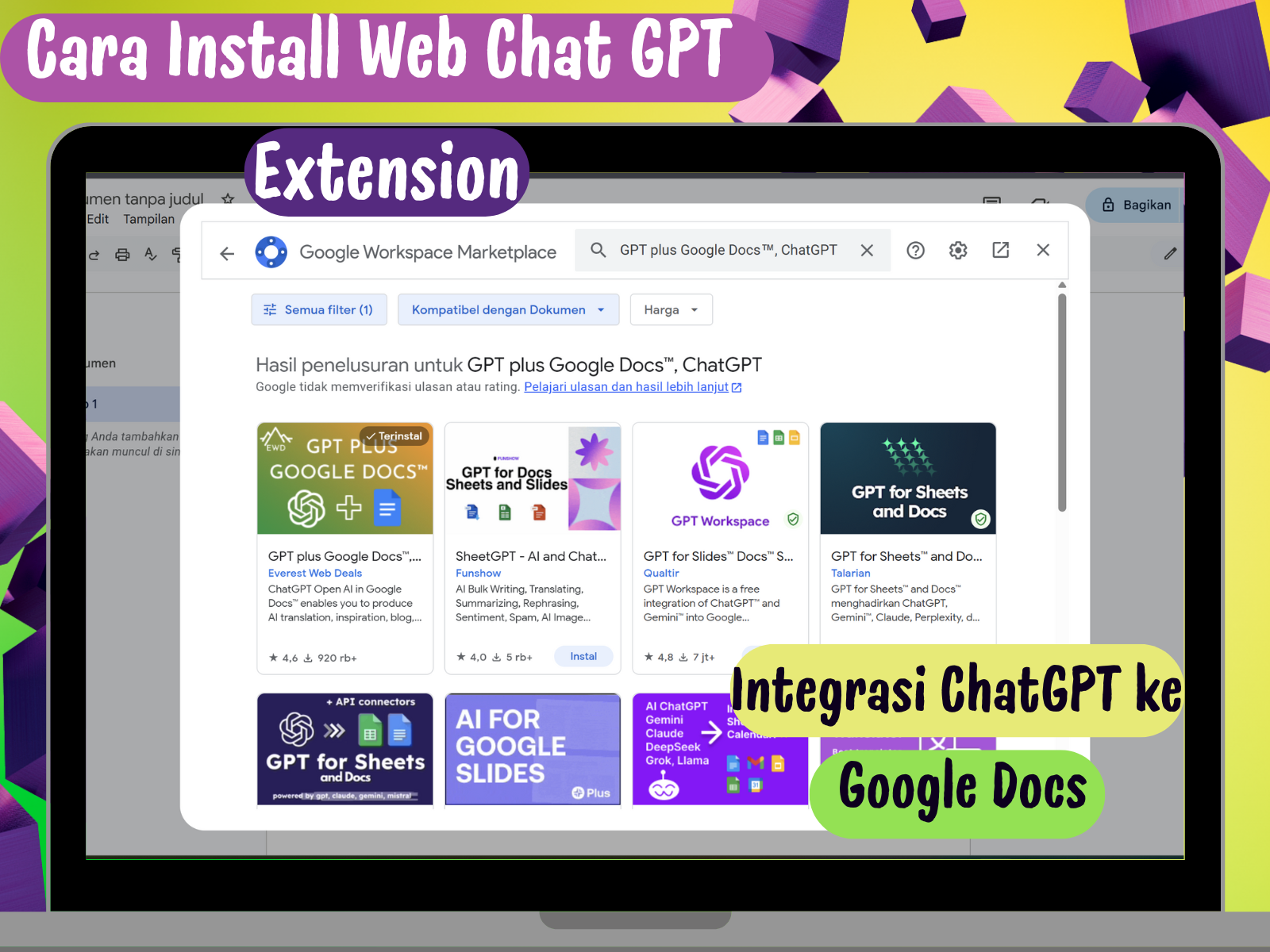
Cara Install Web Chat GPT Extension
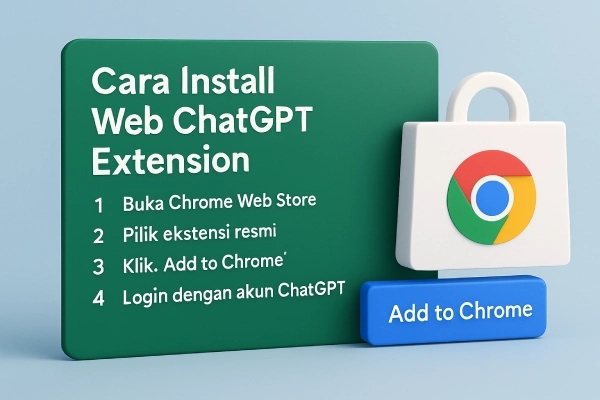
Tenang, install ekstensi ini gampang banget. Berikut langkah-langkahnya:
Buka Chrome Web Store
Ketik “Web Chat GPT Extension” di kolom pencarian.
Pilih ekstensi resmi
Pastikan pilih yang terpercaya dan punya rating bagus.
Klik “Add to Chrome”
Tunggu beberapa detik sampai proses instalasi selesai.
Login dengan akun ChatGPT
Biasanya kamu akan diminta masuk ke akun OpenAI atau ChatGPT.
Aktifkan di Google Docs
Setelah login, buka Google Docs dan cek apakah ikon ChatGPT sudah muncul.
Dengan cara ini, kamu sudah siap menggunakan ChatGPT langsung dari Google Docs tanpa ribet, Kalau langkah di atas masih kurang jelas, langsung cek video panduannya biar nggak salah langkah.
Cara Menggunakan ChatGPT di Google Docs
Setelah terpasang, pakai ekstensi ini gampang banget:
- Buka dokumen di Google Docs
- Klik ikon ChatGPT di sisi kanan atau toolbar.
- Ketik perintah, misalnya: “Buatkan paragraf pembuka tentang teknologi AI” atau “Rapikan kalimat ini.”
- ChatGPT akan memproses perintah dan langsung menulis di dokumen kamu.
Kamu juga bisa memintanya membuat ringkasan, memperbaiki grammar, atau mengubah gaya bahasa sesuai kebutuhan.
Tips dan Trik Produktif dengan ChatGPT di Google Docs
Biar hasilnya maksimal, coba beberapa tips berikut:
- Gunakan prompt yang jelas
Semakin detail instruksi, semakin akurat hasilnya. - Manfaatkan untuk brainstorming
Kalau mentok ide, minta ChatGPT kasih 5–10 ide topik. - Tetap cek manual
Walau AI pintar, kadang masih perlu penyesuaian biar sesuai gaya penulisan kamu. - Gunakan untuk format cepat
Misalnya bikin daftar, poin-poin, atau tabel otomatis.
Kesimpulan
Menggunakan Web Chat GPT Extension di Google Docs adalah cara praktis untuk menulis lebih cepat, rapi, dan kreatif. Dengan instalasi yang mudah dan fitur yang membantu mulai dari ide, penulisan, sampai editing, alat ini cocok banget buat pelajar, pekerja kantoran, content writer, atau siapa saja yang ingin hemat waktu dalam menulis.
Sekarang tinggal kamu coba sendiri. Pasang Ekstensi ChatGPT Web di browser, buka Google Docs, dan rasakan sendiri betapa gampangnya membuat dokumen tanpa ribet.
Tagged with:
cara pakai chatgpt di google docschatgpt extension chromechatgpt google docschatgpt productivity toolschatgpt untuk google docsekstensi chatgpt googlegoogle docs ai integrationintegrasi chatgpt google docstutorial chatgpt google docsweb chat gpt extension
Membagikan panduan WordPress, plugin, themes, hosting, dan berbagai tips website modern yang mudah dipahami untuk pemula Indonesia.
You might also like

 Coding
 Digital Insight
 Hosting
 Plugins
 Review Tools
 Themes
 WordPress